




- 30 dagen restitutiebeleid
- Ultieme privacy en beveiliging met goedkope SSL-certificaten, PremiumDNS, VPN en een reeks functies inbegrepen bij elk account
- Een van de meest deskundige, vriendelijke en professionele supportteams, 24/7 beschikbaar


- 30 dagen restitutiebeleid
- Webhosting: Gratis domein, gratis website-migratie en gratis SSL-certificaat
- Klantenservice 24/7/365 beschikbaar via Telefoon, Chat, Tweet, Kennisbank
Namecheap vs HostGator: Snel Overzicht
Na beide te hebben geprobeerd, kwam HostGator voor mij als winnaar uit de bus. Namecheap verraste met lage tarieven en goede snelheid, maar HostGator voelde gewoon completer aan.
De installatie verliep soepeler, het dashboard was makkelijker te navigeren en hun live chat ondersteuning loste mijn probleem binnen enkele minuten op.
Namecheap is prima als je op zoek bent naar goedkope, betrouwbare webhosting, maar ik vond HostGator op de lange termijn een betere keuze. Het is gebruiksvriendelijker, biedt meer geavanceerde tools vanaf de basis en is dagelijks gewoon eenvoudiger te beheren.
1. Vergelijking van Prijzen en Abonnementen
De bodemprijzen van Namecheap zijn moeilijk te evenaren voor HostGator.
Als je prijsbewust bent, is Namecheap de duidelijke winnaar. Hun gedeelde hosting begint al bij slechts $1,98/maand en zelfs hun topplan kost minder dan de middenklasse-optie van HostGator.
Ik vond hun WordPress hosting via EasyWP nog betaalbaarder, vooral met de grote kortingen in het eerste jaar.
De gedeelde plannen van HostGator zijn niet slecht. Je krijgt fatsoenlijke functies en ondersteuning, maar die lage promotietarieven zijn tijdelijk. Na verlenging stijgen de kosten behoorlijk.
Hetzelfde geldt voor hun VPS en dedicated opties. Namecheap blijft overal budgetvriendelijk, terwijl HostGator inzet op hogere specificaties met een bijpassend hoger prijskaartje.
Als je net begint of met een beperkt budget werkt, biedt Namecheap in eerste instantie meer waarde.
2. Vergelijking van Klantenservice: Wie Staat Er Voor Je Klaar?
HostGator biedt snellere en toegankelijkere menselijke ondersteuning.
Namecheap Klantenservice
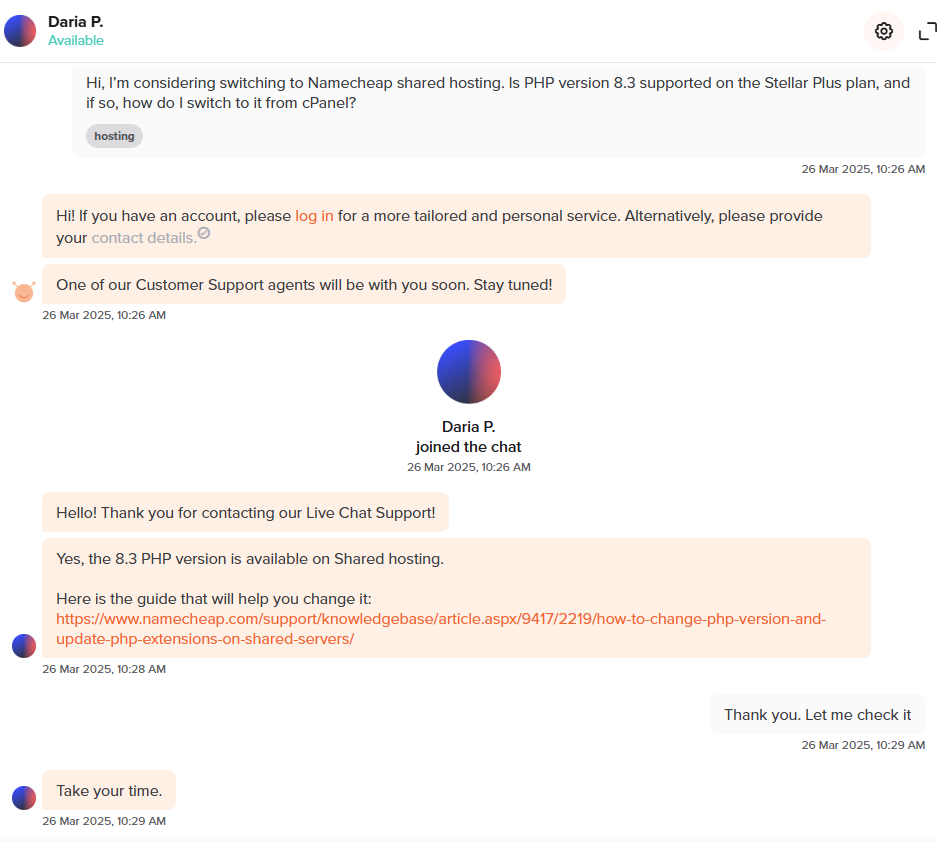
Ik testte de 24/7 live chat van Namecheap, en over het algemeen deed deze zijn werk, al waren er een paar kleine haperingen.
Nadat ik in de wachtrij was geplaatst en “Sales/Pre-Sales” had gekozen, werd ik binnen enkele minuten gekoppeld. De medewerker was beleefd en responsief, maar de antwoorden voelden in eerste instantie wat voorgeprogrammeerd aan.
Ik moest wat doorvragen voor specifieke informatie over het hosten van Laravel-apps en SSH-toegang. Toen ik op details bleef aandringen, kreeg ik duidelijke informatie, zoals dat Laravel het beste werkt op VPS- of dedicated plannen, waar je volledige controle hebt.
Namecheap heeft ook een uitgebreide kennisbank. Toen ik zocht naar backupbeleid en database-toegang, waren de artikelen overzichtelijk en actueel.
Ik waardeerde ook dat ik video-tutorials kon vinden voor basiszaken zoals de installatie van WordPress of de DNS configuratie.
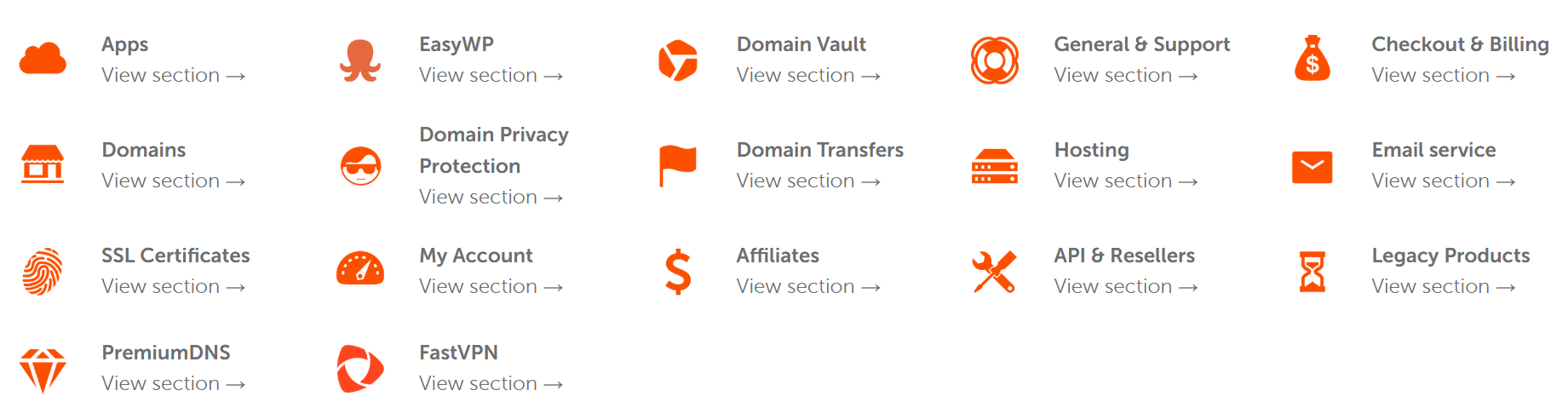
Wat me opviel, is dat er geen telefonische ondersteuning is. Als je liever direct met iemand spreekt, kan dit een nadeel zijn.
Live chat en tickets zijn de enige opties en hoewel die meestal goed werken, zijn ze niet altijd direct beschikbaar, zeker tijdens piekuren.
HostGator Klantenservice
De ondersteuning van HostGator was daarentegen sneller en proactiever, vooral voor iemand die nog geen klant is. Ik ging naar hun homepage, bewoog de muis over “Contact” en startte de Live Chat.
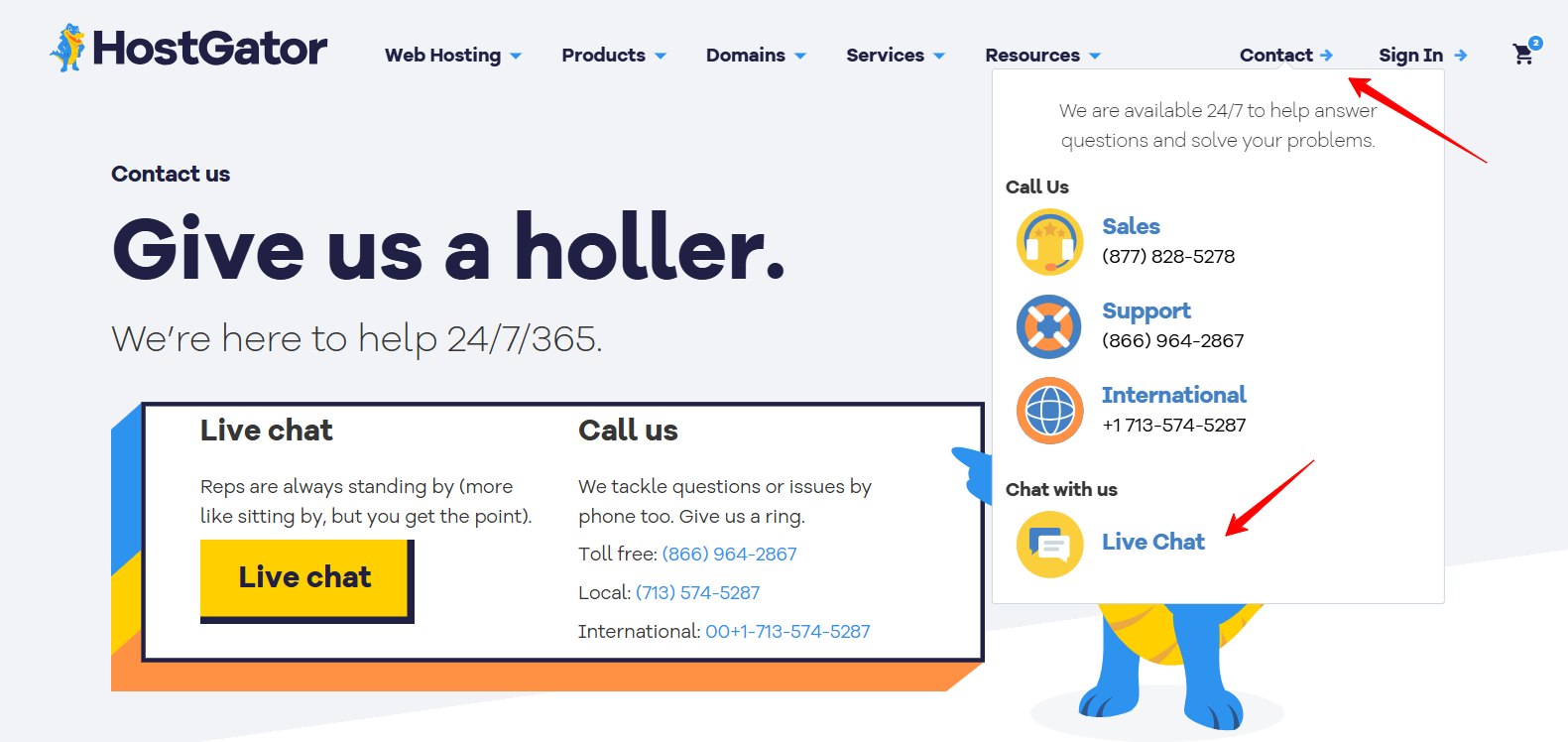
Een bot begroette me met een paar korte vragen en na het kiezen van “Purchase New Services,” werd ik binnen minder dan 30 seconden gekoppeld aan een medewerker, wat indrukwekkend was.
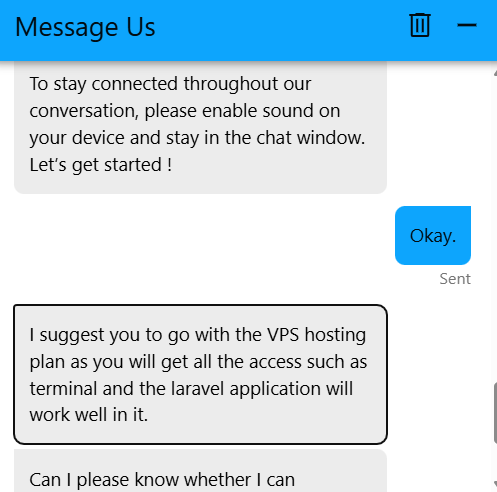
Ik vroeg of het mogelijk was om een Laravel-app te hosten met Redis of Supervisor en of ik terminaltoegang kreeg. De medewerker raadde onmiddellijk VPS-hosting aan, bevestigde dat achtergrondprocessen ondersteund werden en legde uit dat ik volledige toegang zou hebben om alles zelf te configureren.
Het hele gesprek verliep vlot, beleefd en verrassend efficiënt. Ik hoefde niet in cirkels te draaien voor een antwoord. Ze gaven me een duidelijke aanbeveling, wat ik erg waardeerde.
Naast live chat biedt HostGator ook telefonische ondersteuning, e-mail en een forum, wat extra flexibiliteit geeft afhankelijk van jouw voorkeurscontactmethode.
Ze hebben ook een rijk YouTube-kanaal, een gedetailleerde kennisbank en zelfs webinars. Dit zijn uitstekende bronnen als je liever via video’s leert.
3. Vergelijking van Hostingfuncties
HostGator biedt vanaf het basistarief meer ingebouwde functies, zoals automatische backups en betere beveiligingstools.
Namecheap Functies
Ik schreef me in voor het Stellar gedeelde plan van Namecheap en vond alles erg eenvoudig dankzij het cPanel. Het beheren van domeinen, WordPress en e-mail ging heel soepel.
Ik kon tot 3 sites hosten en hun gratis Site Maker tool, met AI-gegenereerde tekst en afbeeldingen, maakte het bouwen van een nette, responsieve website snel en budgetvriendelijk.
Een nadeel: dagelijkse backups zijn niet inbegrepen, tenzij je upgrade naar Stellar Plus. Toch krijg je gratis SSL, onbeperkte bandbreedte en Supersonic CDN, wat hielp om mijn site snel en veilig te houden.
HostGator Functies
HostGator maakte indruk met de automatische dagelijkse backups – zelfs op het Hatchling-plan. De plannen schalen soepel: eerst 1 site, daarna 20, vervolgens 50.
Alle plannen hebben SSD-opslag, gratis SSL, onbeperkte bandbreedte en Cloudflare CDN. Zelfs de basale plannen bieden malware scanning, een webapplicatie-firewall en SSH, functies die Namecheap standaard niet heeft.
Het bedieningspaneel is geschikt voor beginners, maar biedt tevens geavanceerde tools zoals MySQL, raw logs en cron-taken. Migratie kost extra, maar de set aan functies maakt het de moeite waard voor serieuze projecten.
4. Vergelijking van Websiteprestaties
Namecheap laadt sneller en reageert efficiënter.
Om echt te begrijpen hoe goed elke host presteert, voerde ik GTmetrix snelheids tests uit op live websites gehost door Namecheap en HostGator.
Namecheap Prestatie Resultaten
Vanaf de start maakte Namecheap indruk met zijn prestaties. De site die ik testte behaalde een GTmetrix score van 93% voor prestaties en 90% voor structuur, wat aantoont dat de site goed geoptimaliseerd en snel is.
- Grootste Contentful Paint (LCP) kwam uit op 1,3 seconden, ruim binnen de aanbeveling van Google van minder dan 2,5 seconden.
- Time to Interactive (TTI) was 1,4 seconden, wat betekent dat gebruikers vrijwel meteen met de site kunnen interageren.
- Total Blocking Time (TBT) was 0ms, wat aantoont dat scripts en pagina-elementen de gebruikerservaring niet hebben vertraagd.
- Volledig geladen tijd was 4,3 seconden, wat voor de meeste toepassingen zeer acceptabel is.
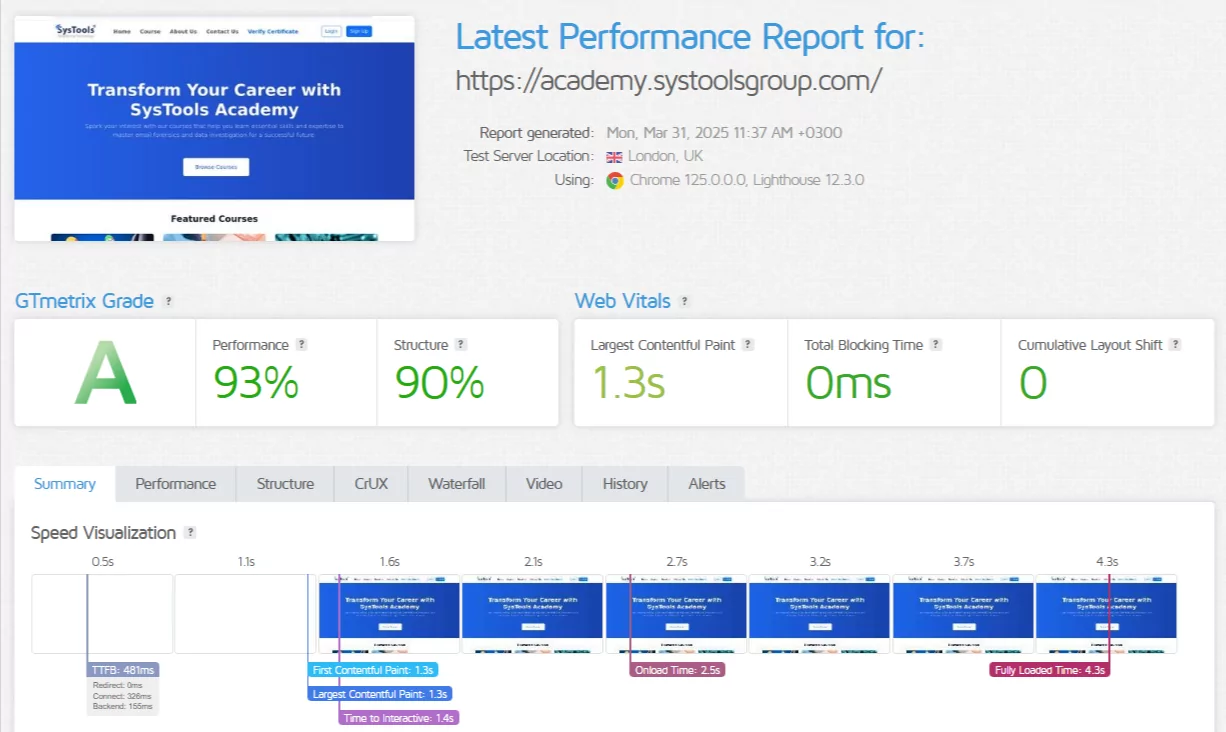
Wat me opviel, was hoe stabiel en vloeiend de pagina aanvoelde tijdens het laden. Het watervaldiagram toonde geen lange pauzes of zware scripts die de laadtijd vertraagden.
HostGator Prestatie Resultaten
De testresultaten van HostGator waren daarentegen wisselvallig. De prestatie score was slechts 57%, ook al behaalde de structuur een degelijke 93%, wat aangeeft dat de pagina technisch goed is opgebouwd maar ondermaats presteert.
- LCP was verrassend goed met 1,1 seconden, maar dit weerspiegelt alleen hoe snel de belangrijkste content verschijnt, niet het volledige plaatje.
- Time to Interactive liep sterk achter met 8,3 seconden, wat betekent dat gebruikers de pagina wel zien maar lang moeten wachten voordat ze kunnen interageren.
- Total Blocking Time bedroeg 2,1 seconden, wat suggereert dat veel scripts voor vertraging zorgden.
- Volledig geladen tijd was maar liefst 17,4 seconden, wat oncomfortabel traag is volgens de huidige standaarden.
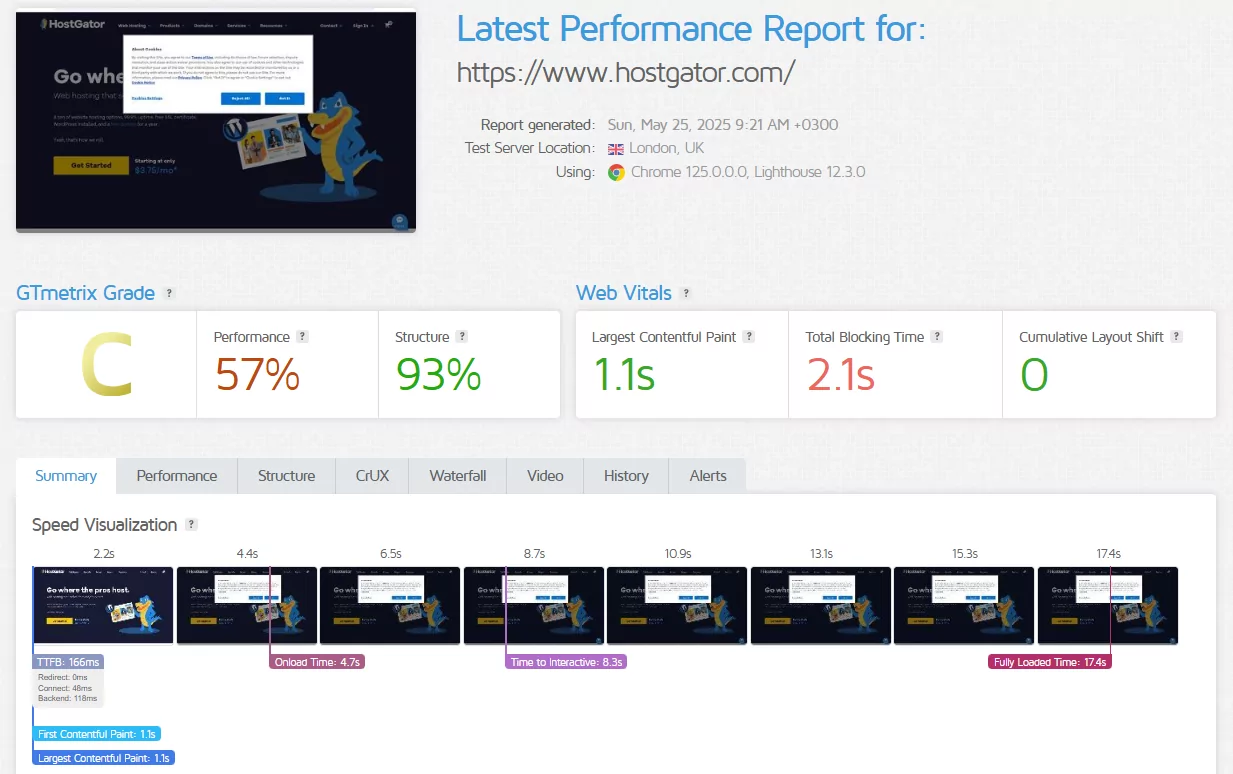
Hoewel TTFB (166ms) en de backend-tijd (118ms) lager waren dan die van Namecheap, vertraagde de pagina aanzienlijk door de zwaardere scripts en een minder geoptimaliseerde front-end.
Ook al had HostGator een snelle LCP en backend-tijd, de totale gebruikerservaring was traag door scriptdoorlooptijden en een opgeblazen front-end. Daarom waren de Total Blocking Time en Time to Interactive zo hoog.
5. Vergelijking van Gebruiksgemak: Welke Platform Is Gebruiksvriendelijker?
HostGator wint dankzij de soepelere WordPress-installatie, het intuïtieve dashboard en de vereenvoudigde server management tools.
Bij het beoordelen van hostingplatforms kijk ik als eerste naar hoe geschikt ze zijn voor beginners. Als ik er een aanbeveel aan iemand die net zijn eerste site lanceert, moet het soepel verlopen.
Niet alleen bij aanmelding, maar ook bij dagelijkse taken zoals WordPress installeren, backups beheren, support bereiken en het afhandelen van e-mail of domeinen.
Gebruiksgemak bij aanmelden bij Namecheap
Vanaf de homepage klikte ik op de knop “SIGN UP” in de linkerbovenhoek.
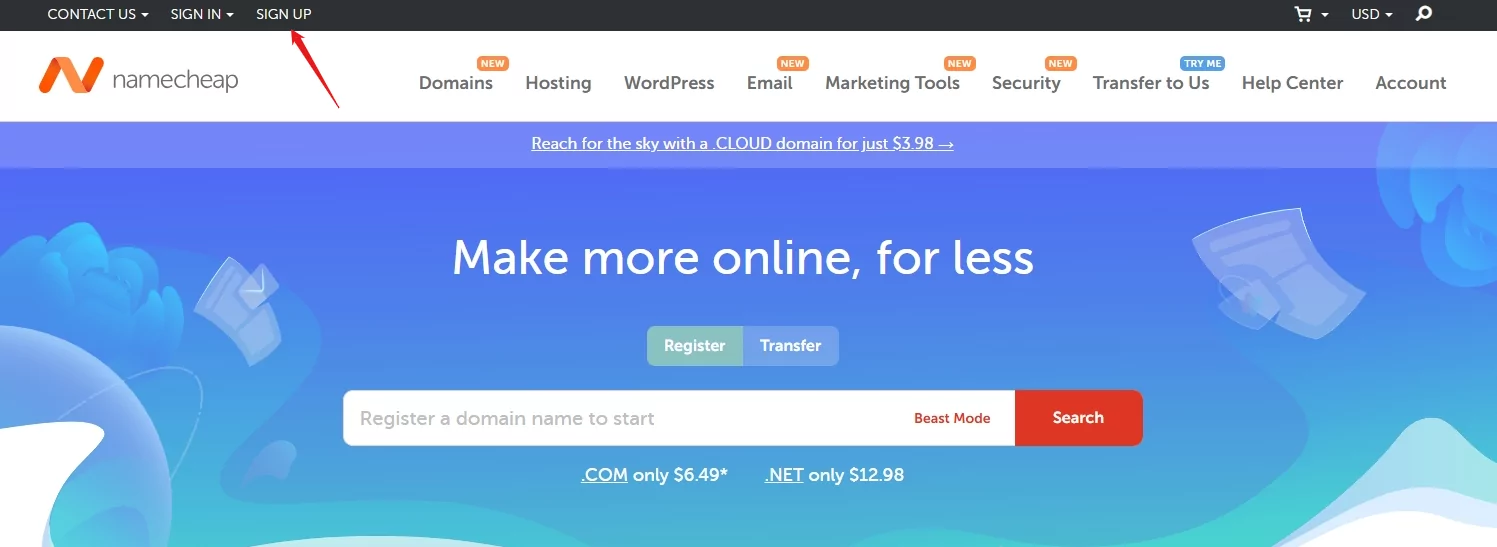
Dit leidde naar een formulier waarin de basisgegevens werden gevraagd: gebruikersnaam, wachtwoord, naam en e-mailadres. Alles was duidelijk gelabeld met handige tips.
Wat opviel:
- Namecheap benadrukt dat je later je gebruikersnaam niet kunt wijzigen. Dus je moet iets kiezen waar je achter blijft staan.
- Ze waarschuwen ook om geen e-mailadres te gebruiken dat aan een domein is gekoppeld dat je nog niet bezit, wat een slimme voorzorg is voor het geval dat domein verloopt en je de toegang tot je e-mail verliest.
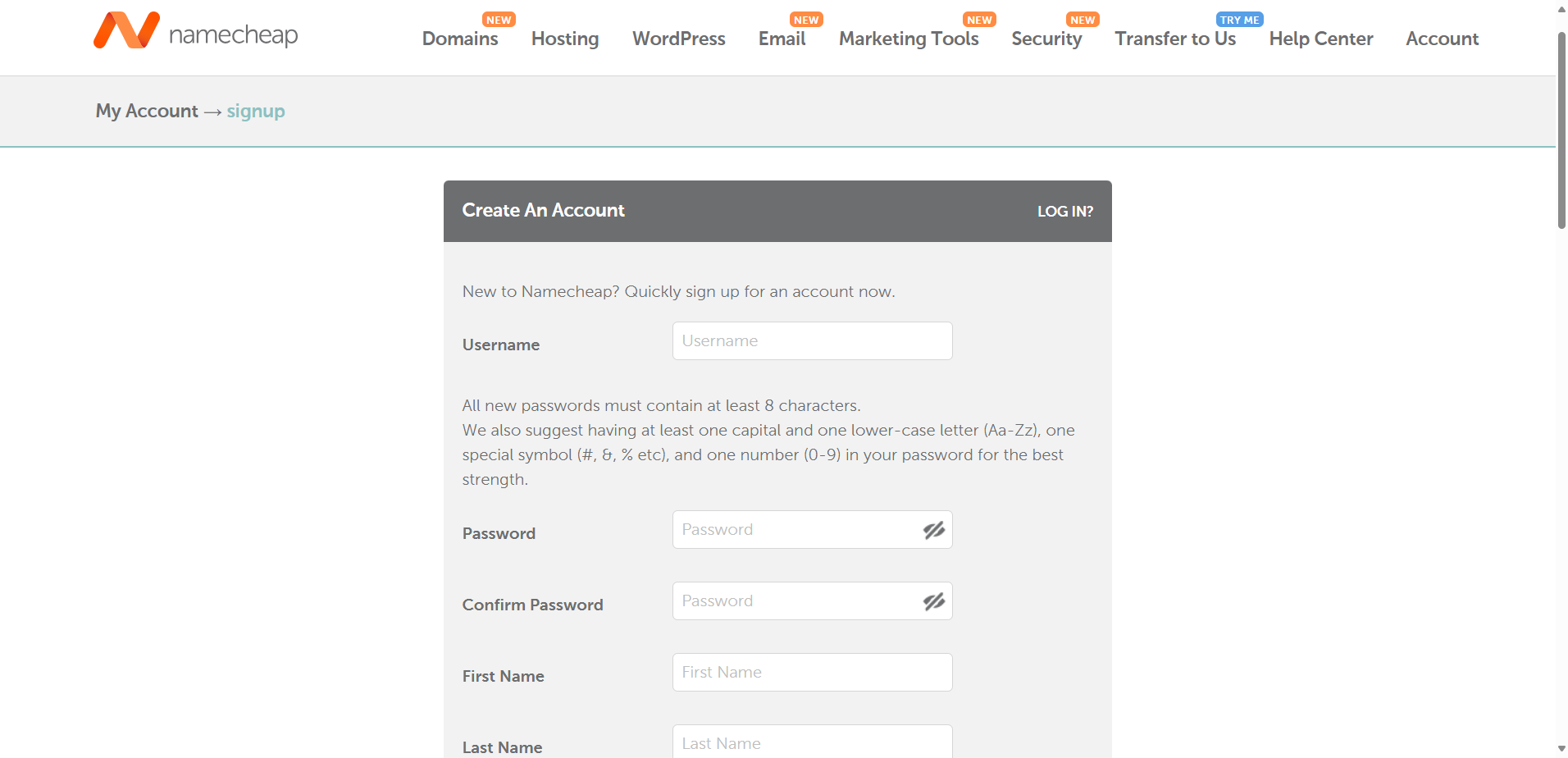
Na het formulier in te vullen klikte ik op “Create Account and Continue” en al snel bevond ik me in mijn dashboard, zonder dat er een e-mailbevestiging nodig was of een wachttijd. Het proces was snel en naadloos.
Gebruiksgemak bij aanmelden bij HostGator
Vervolgens ging ik naar HostGator om hun aanmeldproces te testen.
Vanaf de homepage bewoog ik met de muis over het tabblad “Hosting” en klikte op “Web Hosting.”
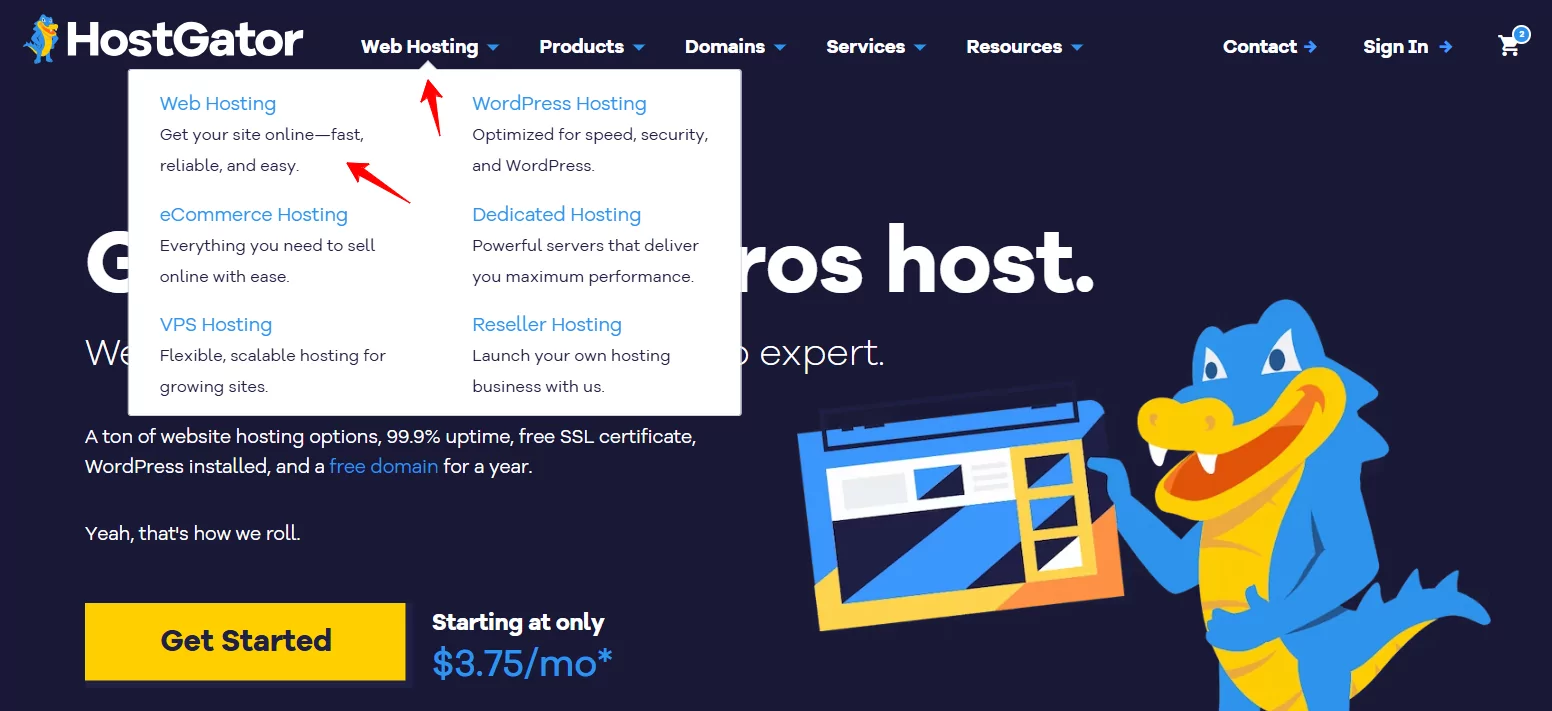
Ik bekeek de plannen en koos voor het Baby Plan. Ik klikte op “Choose Plan” en kwam terecht op een scherm waar ik een domein moest instellen.
Op dat moment had ik drie opties:
- Registreer een nieuw domein
- Gebruik een bestaand domein
- “Kies later een domein” (wat ik koos)
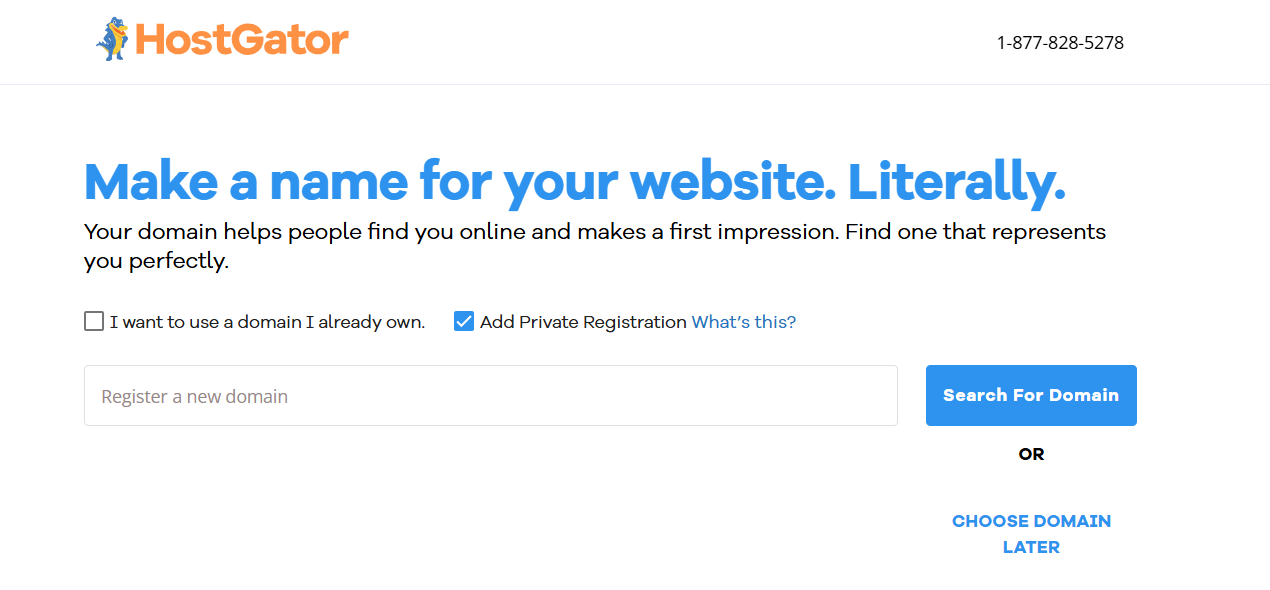
Dit bracht me naar de Afrekenpagina, waar ik een factureringstermijn koos. Ik ging voor een 3-jaar plan à $4,50/maand en merkte enkele optionele upsells direct eronder, waaronder:
- SiteLock beveiliging ($2,99/maand)
- CodeGuard backups ($1,99/maand)
- Een proefversie van hun Professional Email product
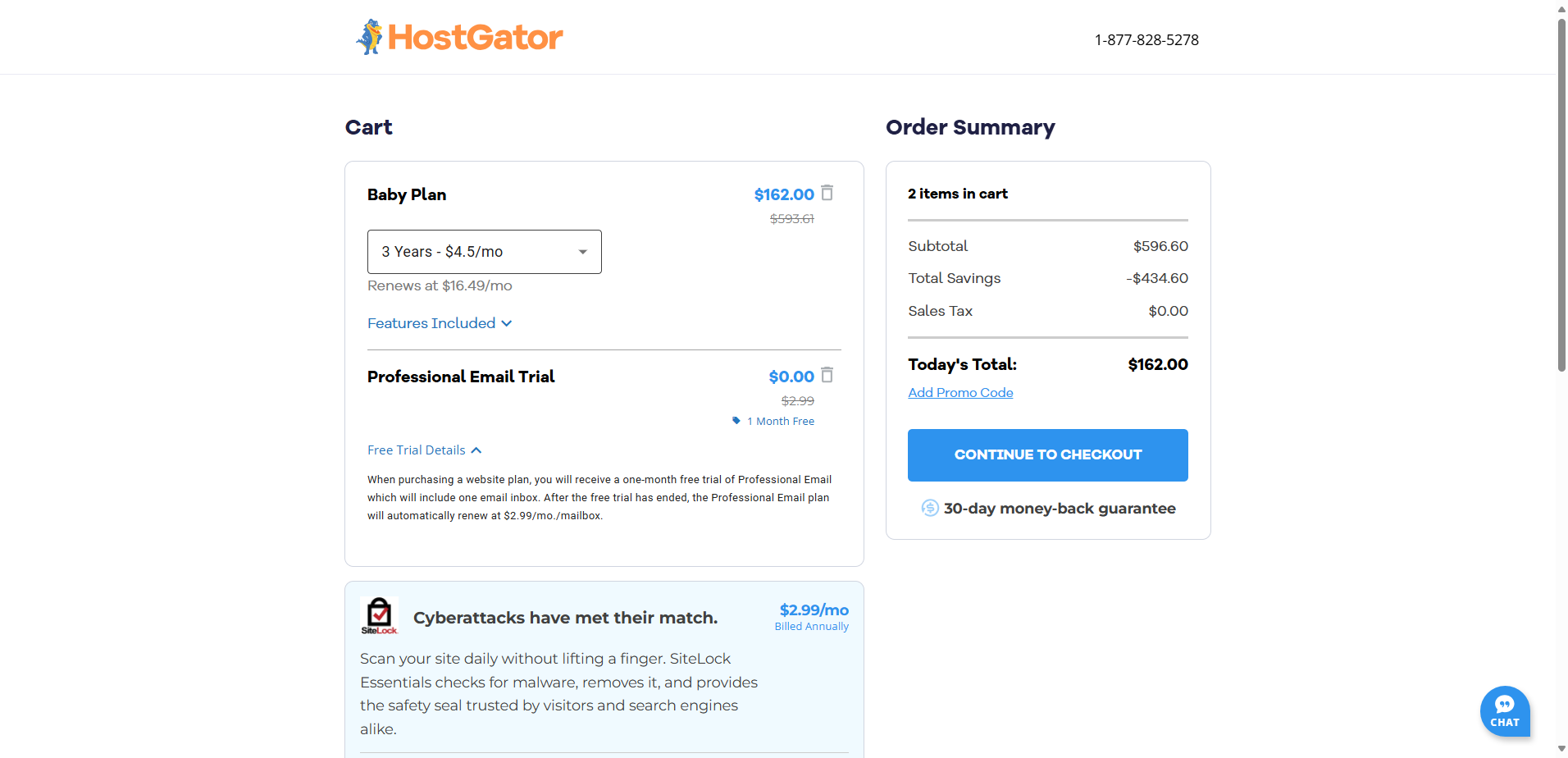
Alles was duidelijk gemarkeerd, maar je moest de extra opties handmatig uitvinken. Als je niet oplet, kun je per ongeluk diensten afnemen die je niet nodig hebt.
Na het controleren van de prijs klikte ik op “Continue to Checkout.” Vervolgens ging ik naar de laatste stap, waar ik invulde:
- Factureringsgegevens (naam, adres, e-mailadres)
- Accountwachtwoord
- Betaalgegevens (creditcard/debet of PayPal)
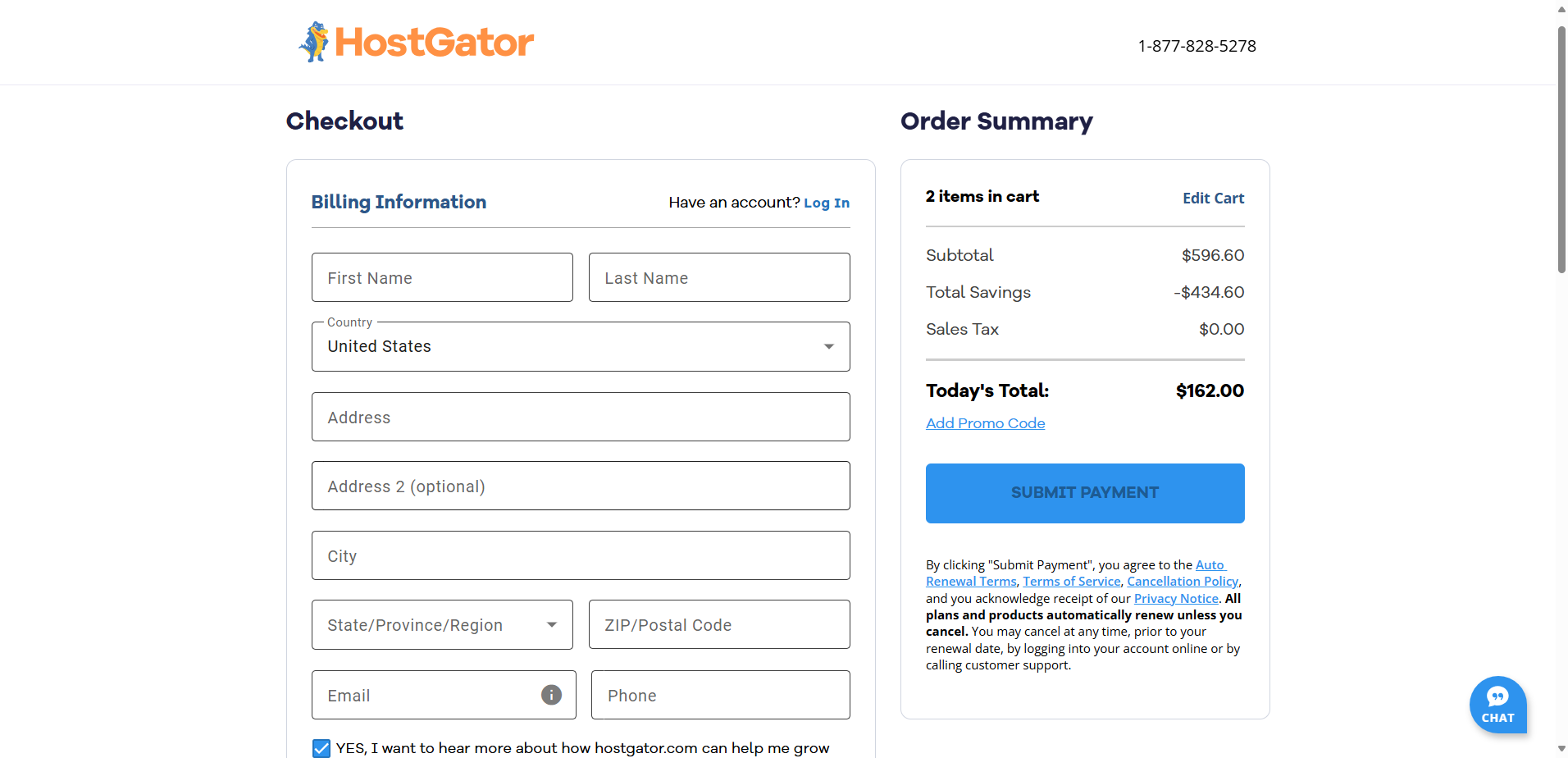
Aan de rechterkant toonde de Order Summary mijn subtotaal, kortingen en het totaalbedrag.
Nadat ik alles dubbel had gecontroleerd, klikte ik op “Submit Payment.” Het hele proces voelde zeer goed ontworpen, duidelijk en intuïtief, zonder momenten van verwarring of overweldiging ondanks de upsells.
Client Area en Dashboard
Na het voltooien van de aanmelding wilde ik zien hoe intuïtief het dashboard was, aangezien dat is waar de meeste gebruikers hun tijd doorbrengen.
Ik begon met Namecheap. Vanuit mijn accountdashboard navigeerde ik naar het Apps-menu en selecteerde EasyWP om mijn WordPress-site te beheren.
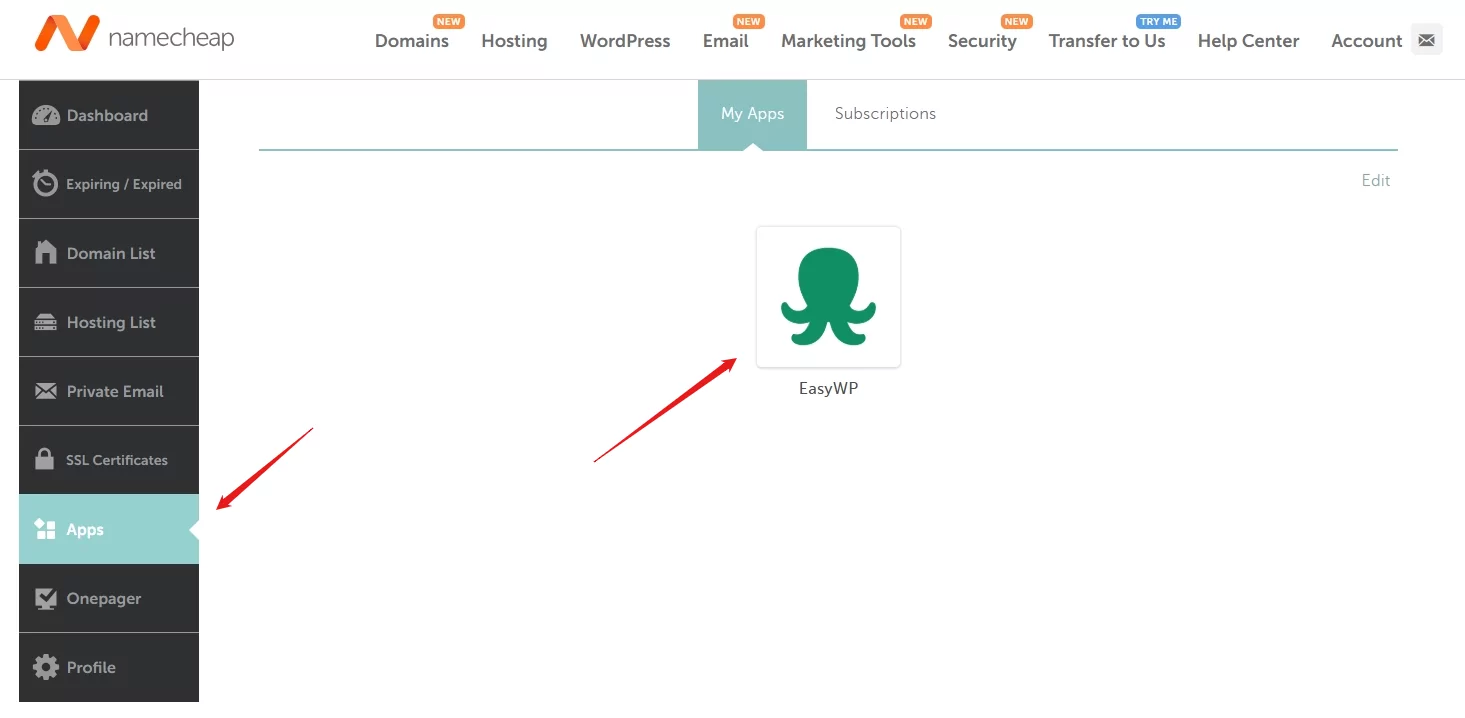
Zodra ik binnen was, begroette een modern, overzichtelijk interface mij. Alles was netjes gecategoriseerd:
- Het tabblad Overzicht toonde mijn domein, SSL-status en uptime van de site.
- Bij “Manage” kreeg ik inzicht in mijn abonnement, kon ik het domein wijzigen, SSL beheren en de onderhoudsmodus in- of uitschakelen.
- Het Backups-tabblad maakte handmatige backups mogelijk (dagelijkse backups alleen op duurdere plannen).
- Het onderdeel File & Database gaf toegang tot SFTP en phpMyAdmin.
- Een eenvoudig analysepaneel toonde het RAM- en CPU-gebruik.
- Andere tabbladen zoals Security, Add-ons en Notifications hielpen bij het beheren van tools zoals HackGuardian en CDN-integraties.
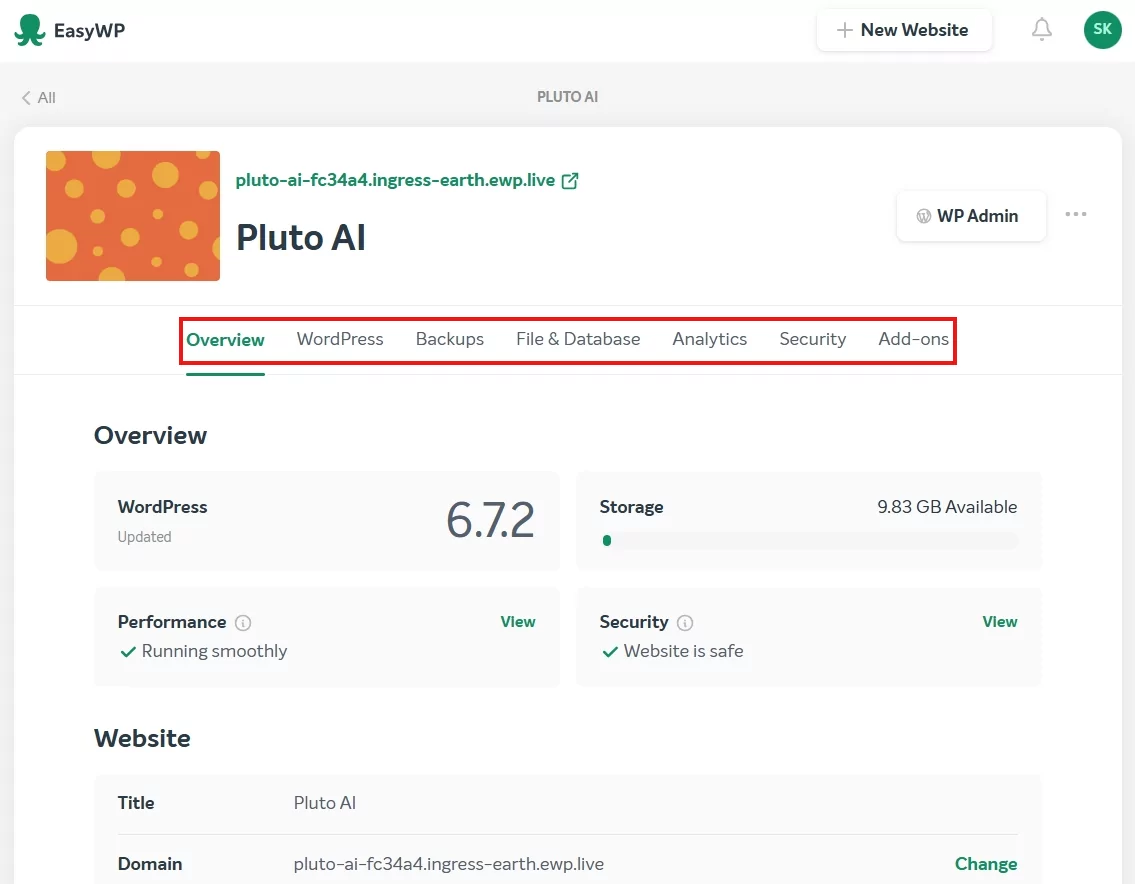
Na enkele minuten verkennen, was alles logisch, al moest ik wat klikken om elke sectie volledig te doorgronden. Ik beoordeel het gebruiksgemak als Gemiddeld.
Vervolgens bekeek ik het dashboard van HostGator.
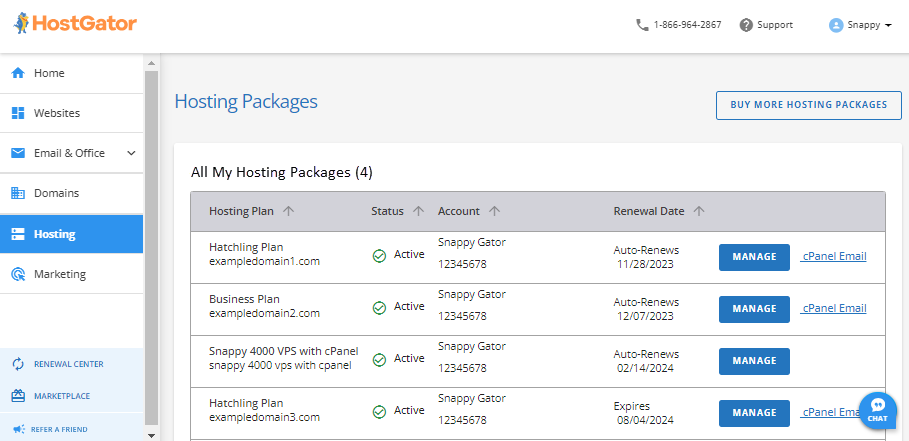
Direct na de betaling bracht HostGator me naar hun Customer Portal. Aan de linkerkant klikte ik op “Hosting” en zag al mijn plannen. Zelfs met maar één plan kreeg ik een duidelijk overzicht:
- De naam van het plan
- Het domein
- De verlengingsdatum
- De status
- Twee actieknoppen: “Manage” en “cPanel Email”
Toen ik op “Manage” klikte, kwam ik in het Package Dashboard waar HostGator echt indruk op me maakte.
Het bood mij in één oogopslag alles wat ik nodig had:
- Serverinformatie (IP, nameservers)
- Snelkoppelingen om een nieuwe site toe te voegen, toegang tot cPanel of WordPress te starten
- Details over het resourcegebruik (schijf, CPU, bandbreedte)
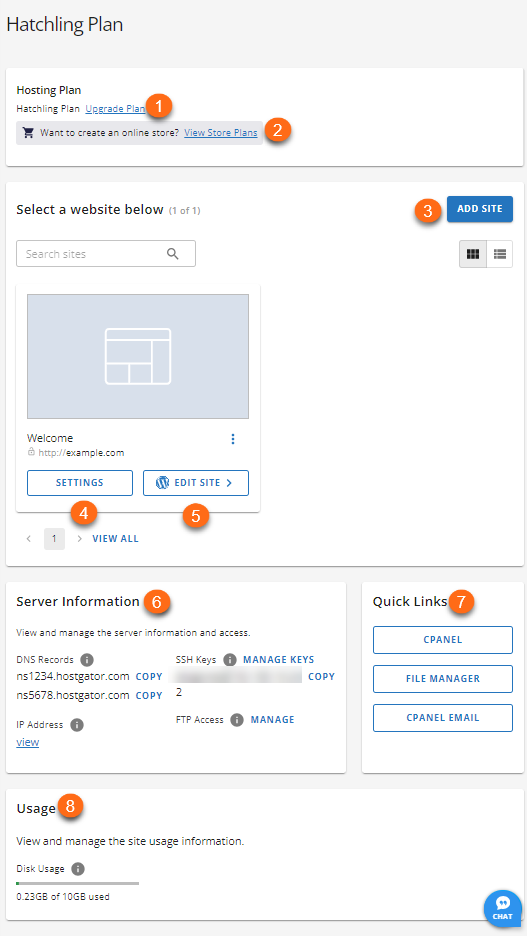
Alles was duidelijk gelabeld. Zelfs als je een totale beginner bent, leidt de interface je en heb je geen uitgebreide handleiding nodig. Vergeleken met Namecheap had ik het gevoel dat ik minder klikken nodig had om dingen voor elkaar te krijgen.
Het Maken van een Nieuwe WordPress-Website
Dit is een van de eerste taken die mensen willen uitvoeren na het verkrijgen van hosting, dus ik wilde zien hoe snel en gebruiksvriendelijk het proces werkelijk is.
Bij Namecheap had ik twee opties:
- Gebruik cPanel en Softaculous
- Of gebruik het EasyWP-dashboard
Ik testte beide. Met cPanel:
- logde ik in via “Go to cPanel”;
- opende ik de Softaculous Apps Installer;
- klikte op WordPress → Install;
- vulde het formulier in met mijn domein, beheerdersgebruikersnaam/-wachtwoord en sitenaam;
- en klikte op Install.
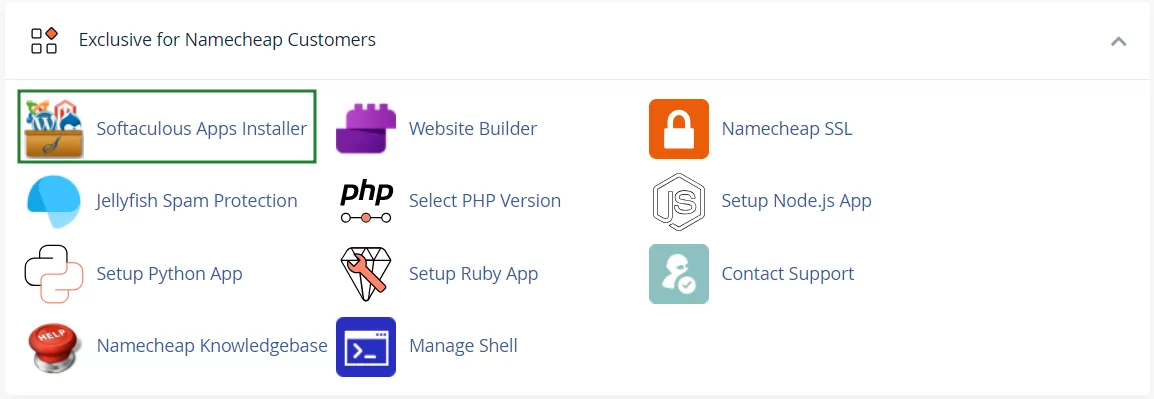
Het werkte prima, maar het vereiste meer stappen en voelde technischer aan.
Vervolgens probeerde ik de EasyWP-methode. Dit was veel eenvoudiger:
- Ik klikte op “New Website” binnen het EasyWP-dashboard.
- Ik gaf mijn website een naam.
- Ik vulde mijn domein in.
- Ik klikte op “Create Website”.
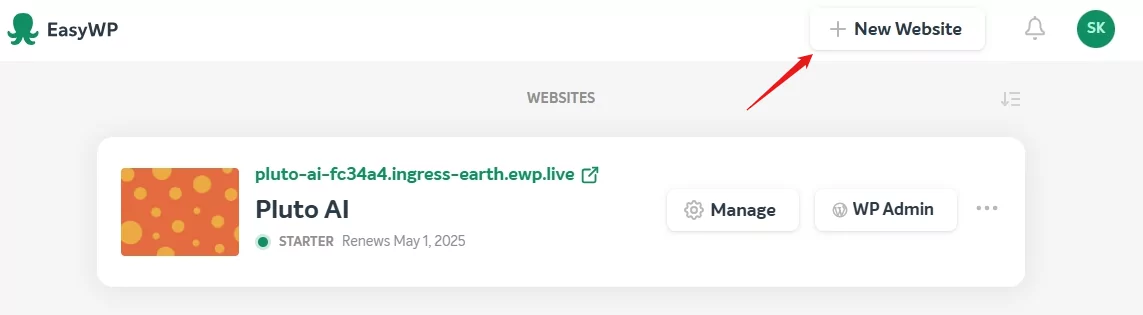
Klaar. WordPress werd binnen minder dan 2 minuten geïnstalleerd. Deze methode is zeker het beste voor beginners.
Laten we het nu hebben over HostGator.
Direct na de aankoop maakte HostGator het starten met WordPress super eenvoudig. Ik werd doorverwezen naar het Customer Portal Dashboard, waar ik deze stappen volgde:
- Ik klikte op het tabblad “Websites” in het linkermenu.
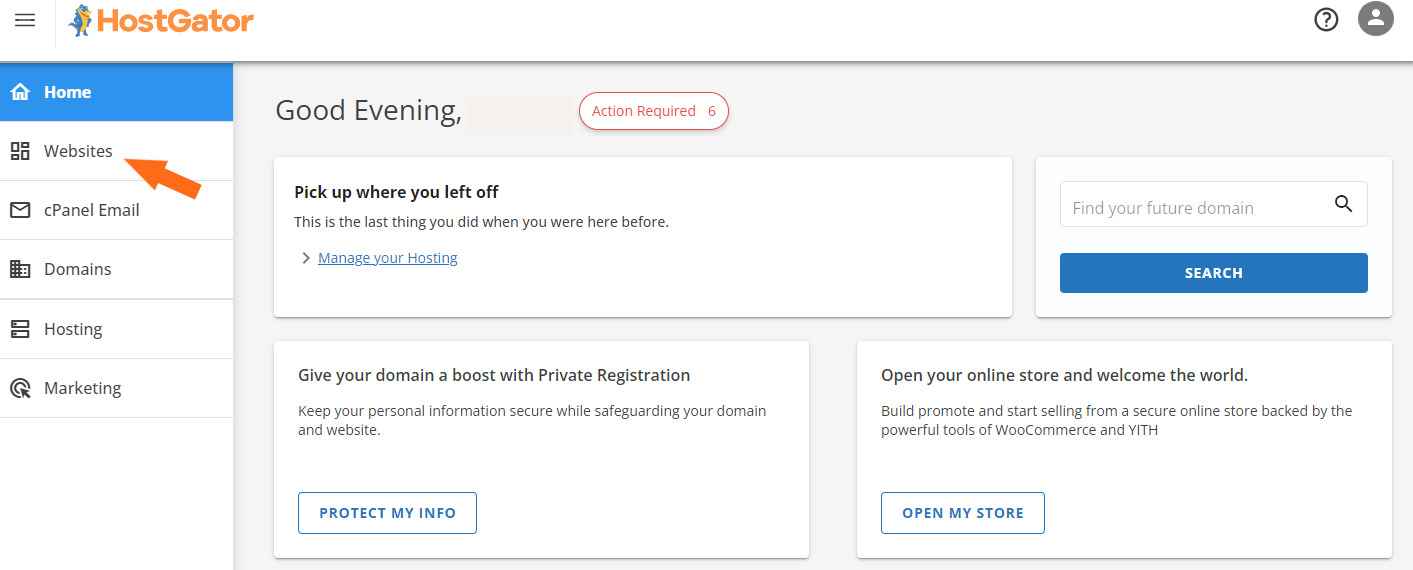
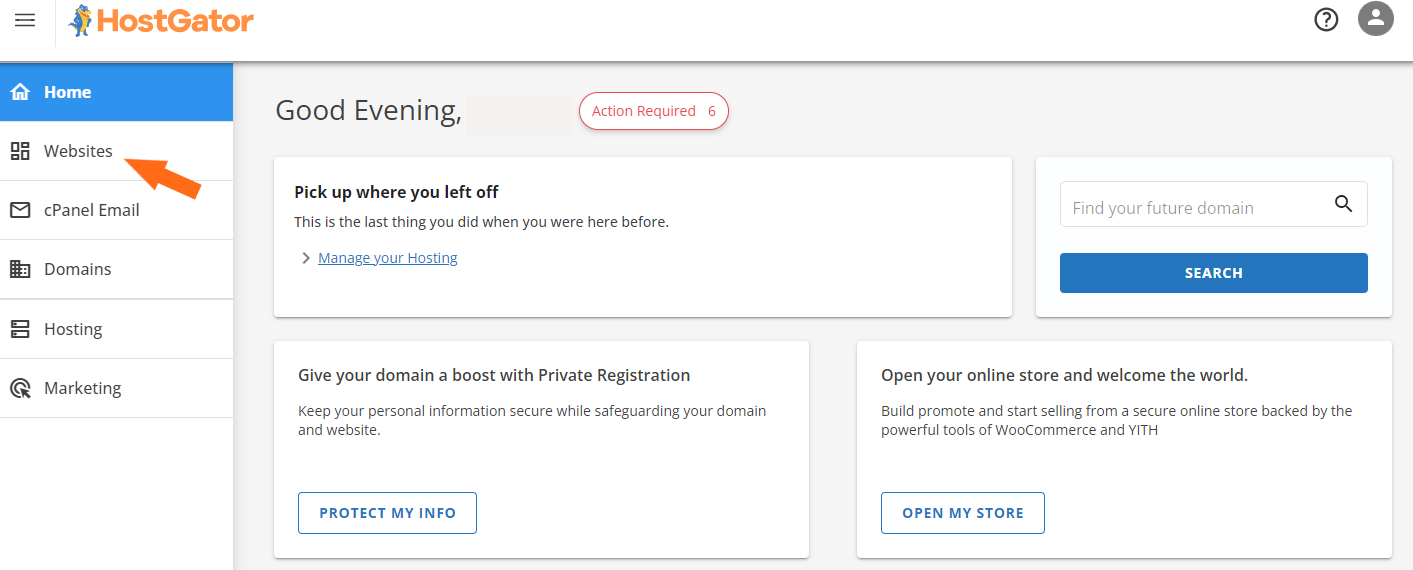
- Op die pagina klikte ik op “Add Site”, wat me naar het Hosting-tabblad bracht.
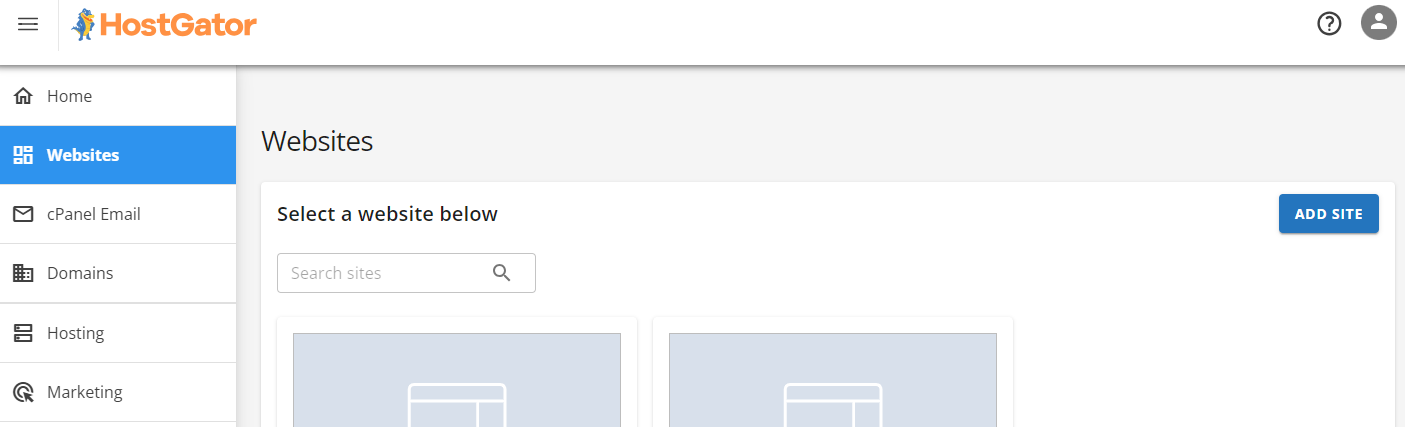
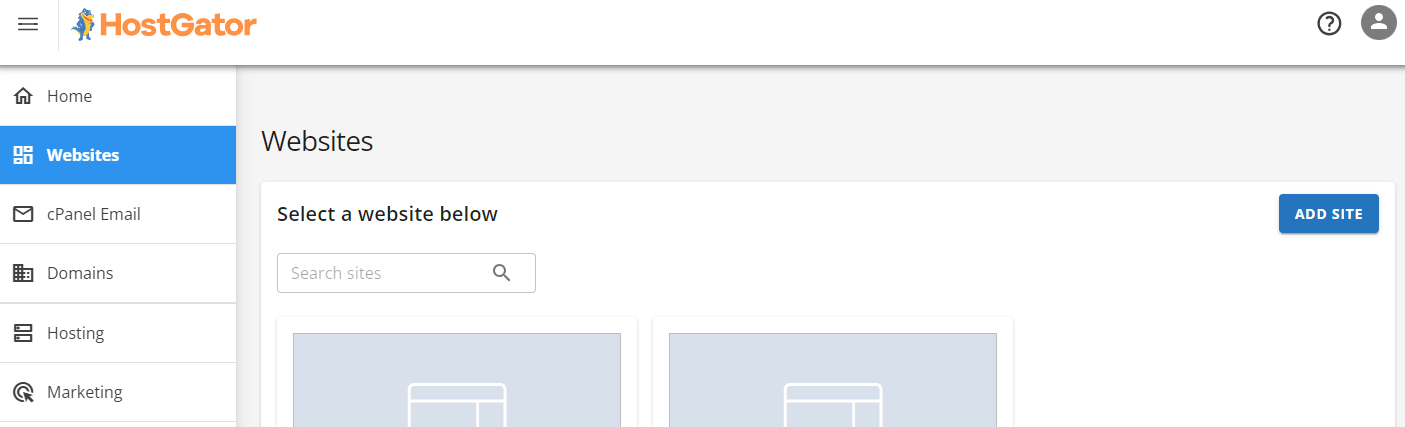
- Ik selecteerde het pakket waarin ik WordPress wilde installeren en klikte op “Manage”.
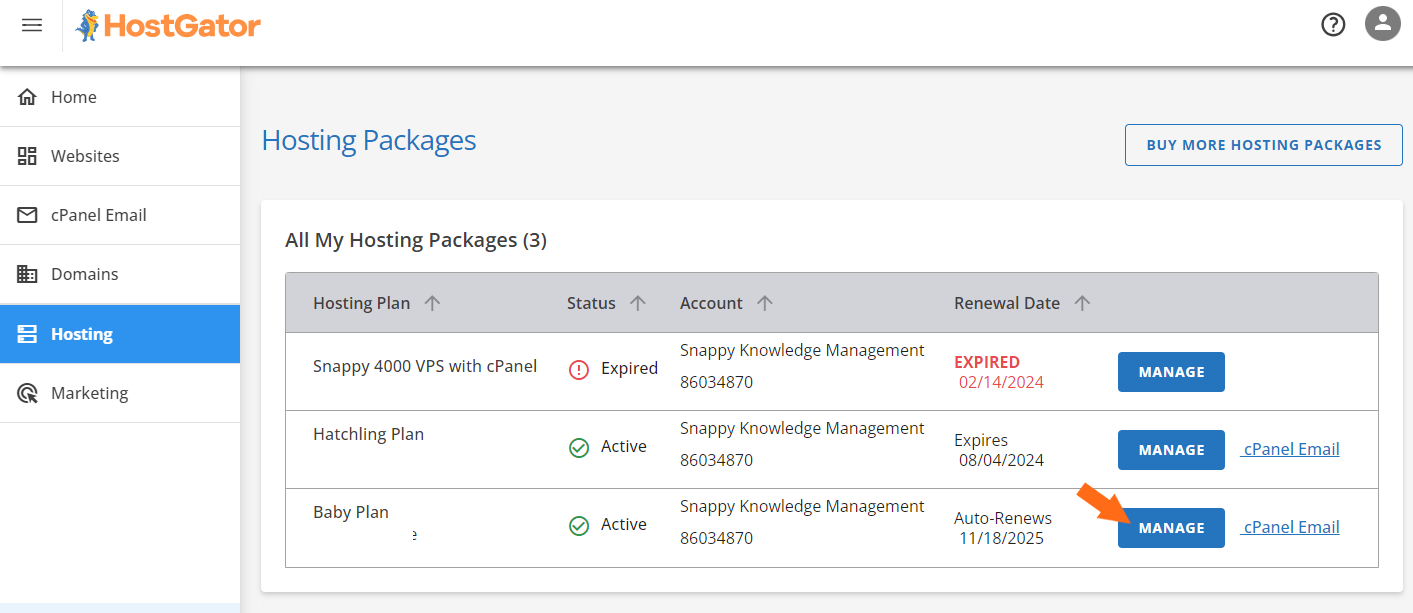
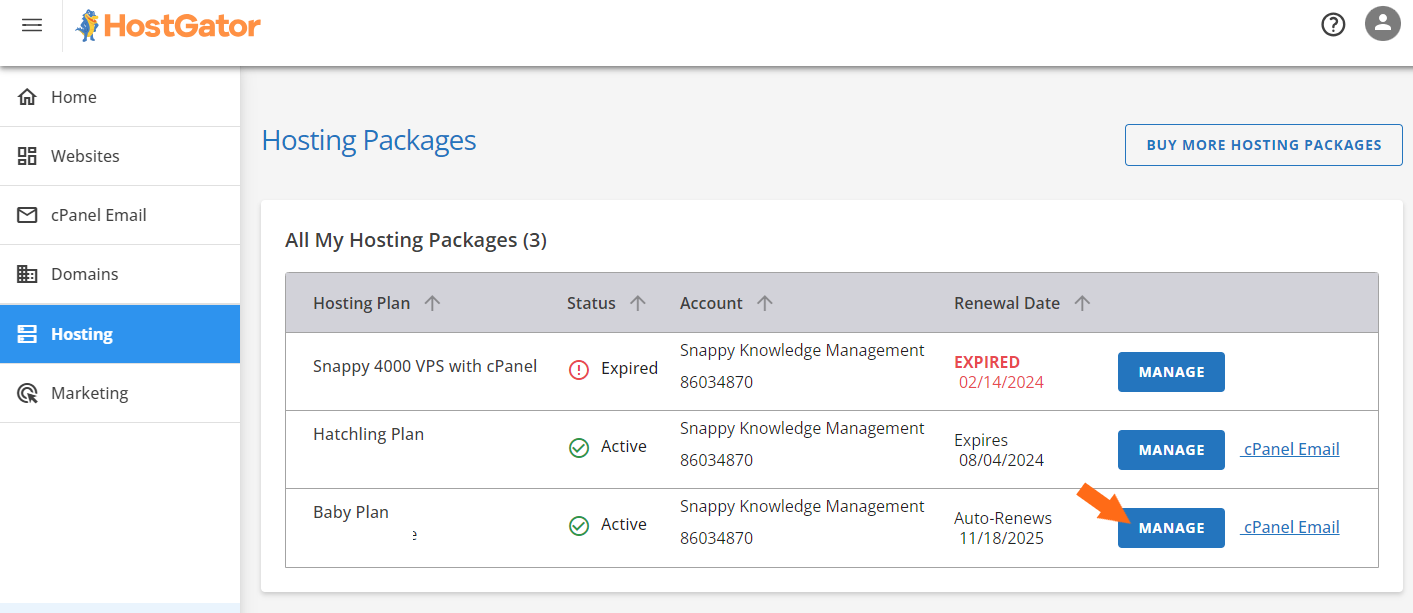
- Eenmaal in het hostingdashboard klikte ik opnieuw op “Add Site”.
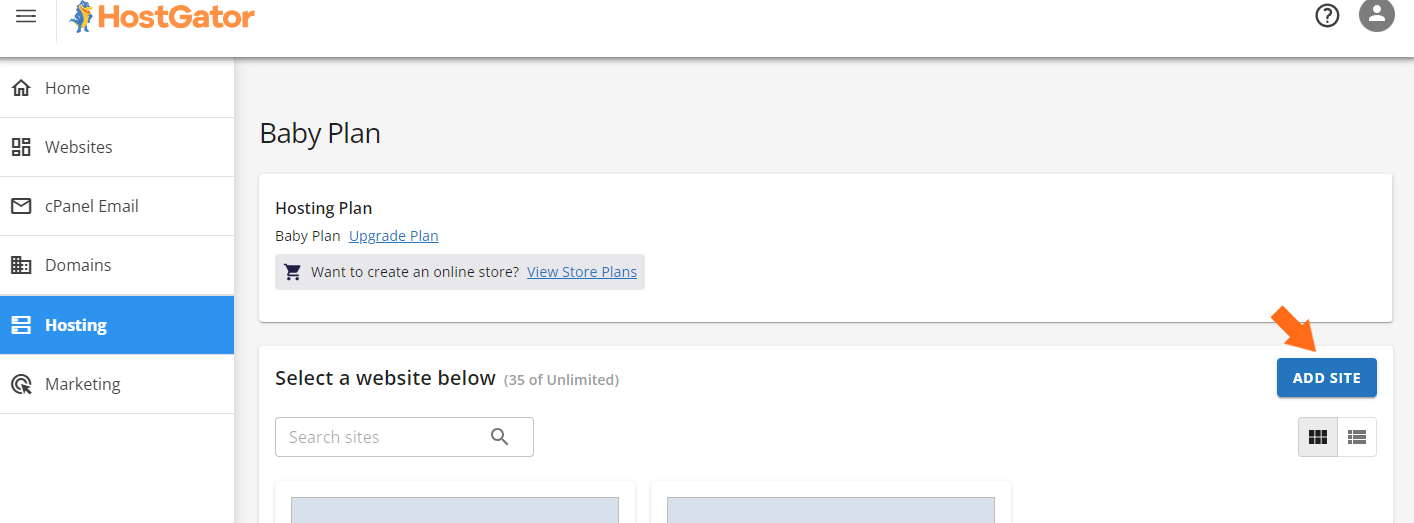
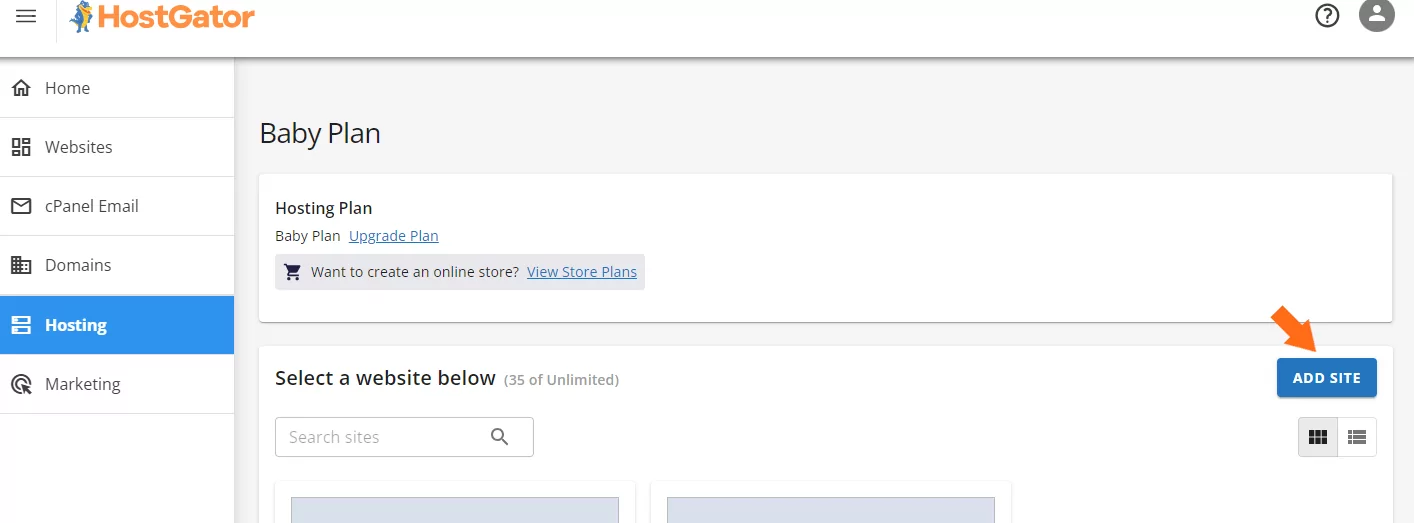
- Op het volgende scherm koos ik voor “Install WordPress” en klikte op Continue.
HostGator vroeg me de naam van mijn site in te vullen (of dit over te slaan) en toonde drie domeinopties:
- Voer een domeinnaam in
- Gebruik een tijdelijk domein
- Sla domeinconfiguratie voorlopig over
Ik koos mijn domein, bevestigde de details en WordPress begon met installeren. Binnen een minuut was mijn nieuwe site klaar.
Om toegang te krijgen tot het WordPress-dashboard had ik twee opties:
- Optie 1: Ga terug naar het Customer Portal, navigeer naar Websites en klik op “Edit Site.” HostGator logde mij automatisch in via Single Sign-On (SSO), zonder dat wachtwoorden of inloggegevens nodig waren.
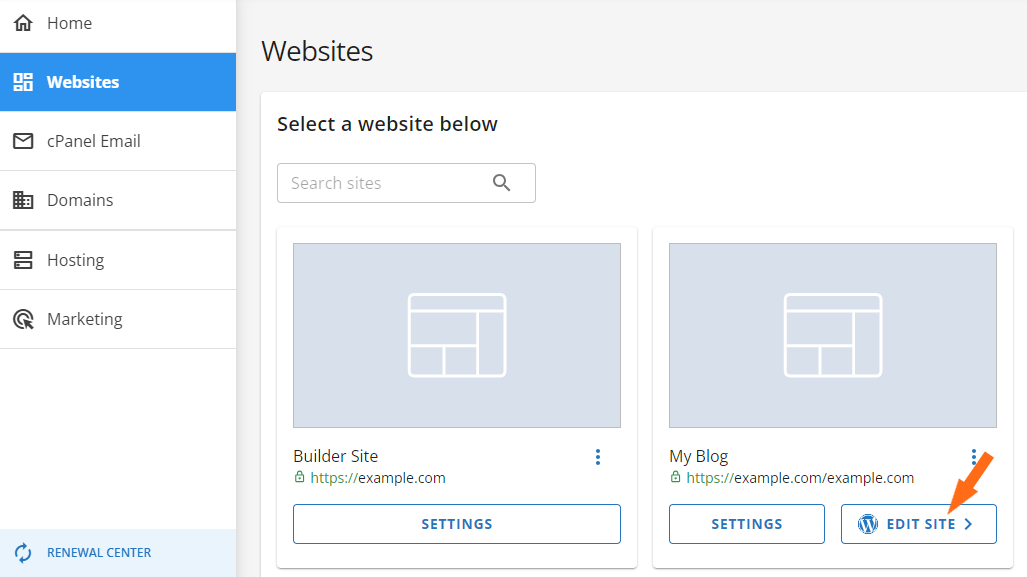
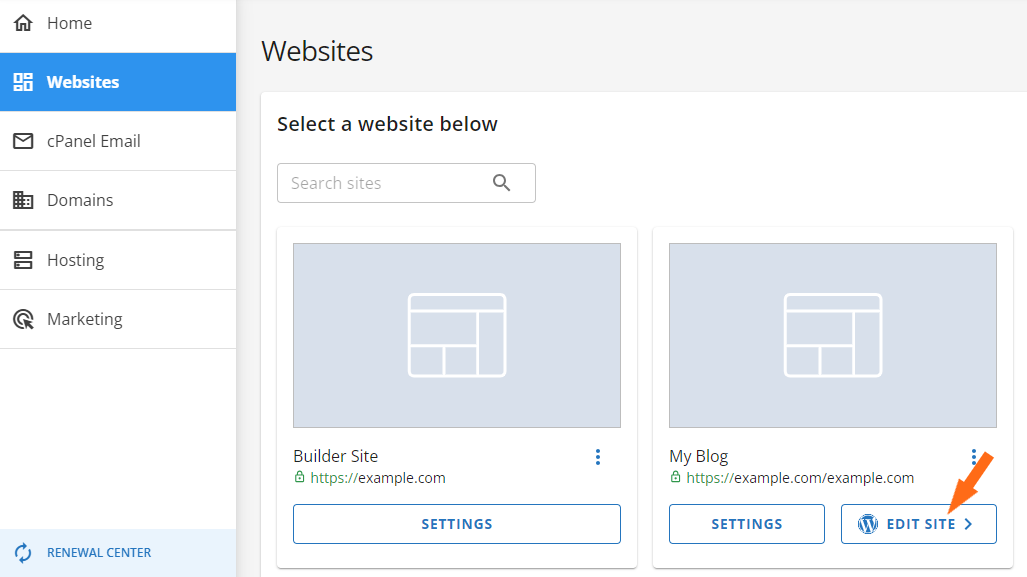
- Optie 2: Wacht tot DNS is gepropageerd en log handmatig in via yourdomain.com/wp-admin met de inloggegevens uit de installatie.
Ik koos voor de route via het Customer Portal (Optie 1). Het was naadloos en gebruiksvriendelijk. De one-click installatie met automatische login maakte het opzetten snel en soepel, zonder enige hinder of verwarring.
Serverbeheer
Tenslotte wilde ik weten hoe gemakkelijk het serverbeheer is, vooral voor gebruikers die niet technisch onderlegd zijn.
Bij Namecheap hangt het ervan af welk plan je kiest. Ik verkende de verschillende opties om de controle en het gemak te beoordelen.
Ik begon met gedeelde hosting, waar alles via cPanel verloopt. Het is krachtig, maar kan wennen zijn als je een complete beginner bent.
Via cPanel kon ik onder andere:
- Bestanden uploaden via de File Manager of FTP
- Databases aanmaken en beheren met MySQL en phpMyAdmin
- Apps installeren zoals WordPress via Softaculous
- Websiteverkeer en gebruiksstatistieken monitoren
- E-mailaccounts, spamfilters en doorsturen configureren
- Beveiligingsinstellingen beheren, inclusief SSL, IP-blokkering en hotlink bescherming
Over het algemeen geeft cPanel je volledige toegang tot wat je nodig hebt, maar het is niet het meest beginnersvriendelijk. Er is een leercurve als het je eerste keer is.
Vervolgens wilde ik zien wat EasyWP biedt qua controle, aangezien dit een beheerde service is.
Hoewel het is ontworpen voor eenvoud, verbaasde het me hoeveel ik er toch mee kon beheren:
- Bestands toegang via SFTP, zodat ik direct mijn themabestanden kon uploaden en bewerken
- Database toegang via phpMyAdmin, waarmee ik plugin data en instellingen kon aanpassen
- Een ingebouwd Analytics-tabblad dat CPU- en RAM-gebruik toont, zeer handig voor performance monitoring
- Schakelaars om Supersonic CDN in te schakelen, SSL te beheren en de onderhoudsmodus aan of uit te zetten
- Een schoon, minimalistisch dashboard dat precies de juiste hoeveelheid controle biedt zonder te overweldigen
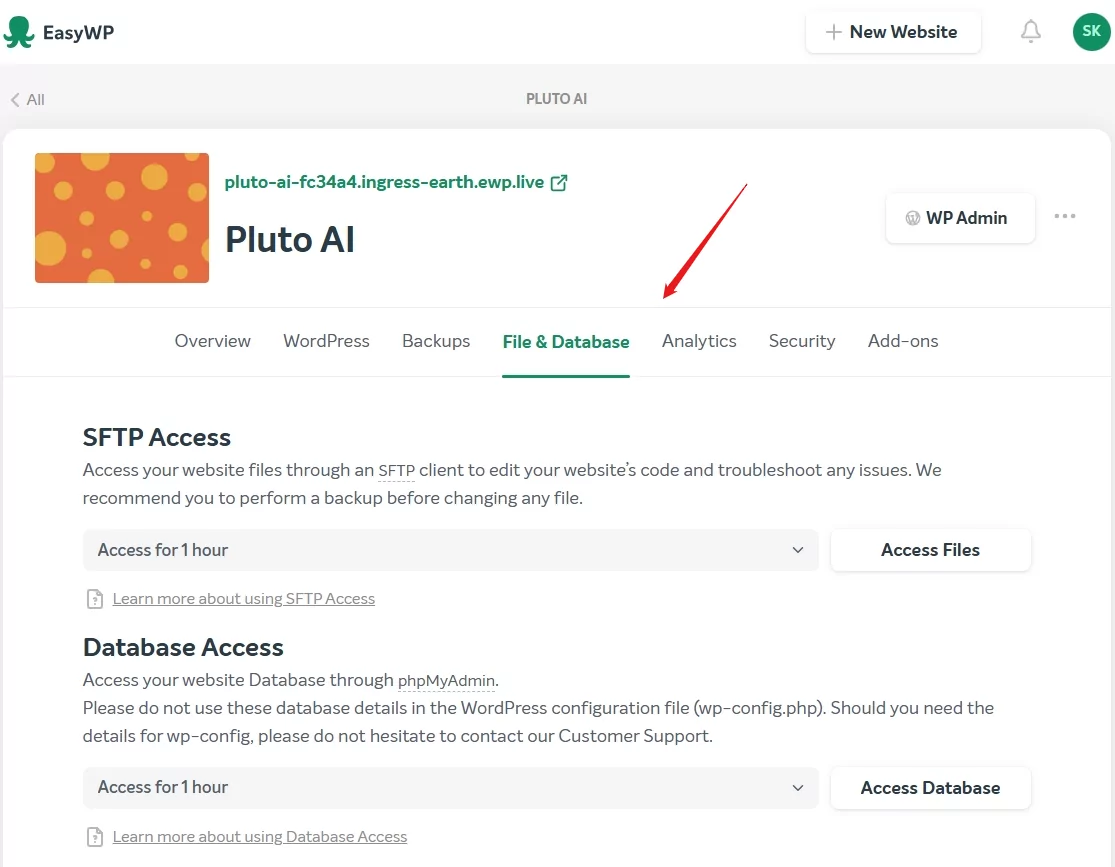
Eerlijk gezegd weet EasyWP een mooie balans te vinden. Je krijgt geen volledige roottoegang, maar voor het beheren van een WordPress-site biedt het alle essenties, zonder de overbodige complexiteit van cPanel.
Als je een VPS of dedicated server gebruikt, biedt Namecheap je nog meer flexibiliteit, maar ook meer verantwoordelijkheid.
Je kunt kiezen uit drie niveaus van serverbeheer:
- User-Responsible – Jij doet alles zelf. Volledige roottoegang, totale controle, zonder assistentie van Namecheap. Ideaal als je zeker bent van jouw Linux serverbeheer.
- Basic Management – Namecheap helpt met de basis serverconfiguratie en hardwareproblemen, maar je doet het grootste technische werk zelf.
- Complete Management – Zij regelen alles: monitoring, patches, probleemoplossing, backups en meer.
Je kunt kiezen tussen cPanel (tegen een meerprijs) en Webuzo, een lichtgewicht, beginnersvriendelijk paneel. Ik probeerde Webuzo even uit. Het maakte het instellen van gebruikers, domeinen, e-mail en apps behoorlijk eenvoudig. Dit is gemakkelijker dan de commandoregel, maar nog steeds enigszins geavanceerd voor de meeste casual gebruikers.
Bij HostGator voelde alles gecentraliseerd. Na inloggen op het Customer Portal klikte ik op Manage onder mijn hostingplan.
Daar kon ik onder andere:
- Mijn IP-adres en serverstatus zien
- Met één klik toegang krijgen tot cPanel
- Het gebruik van RAM, schijf en bandbreedte bekijken
- Domeinen of subdomeinen toevoegen
- Diensten in- of uitschakelen
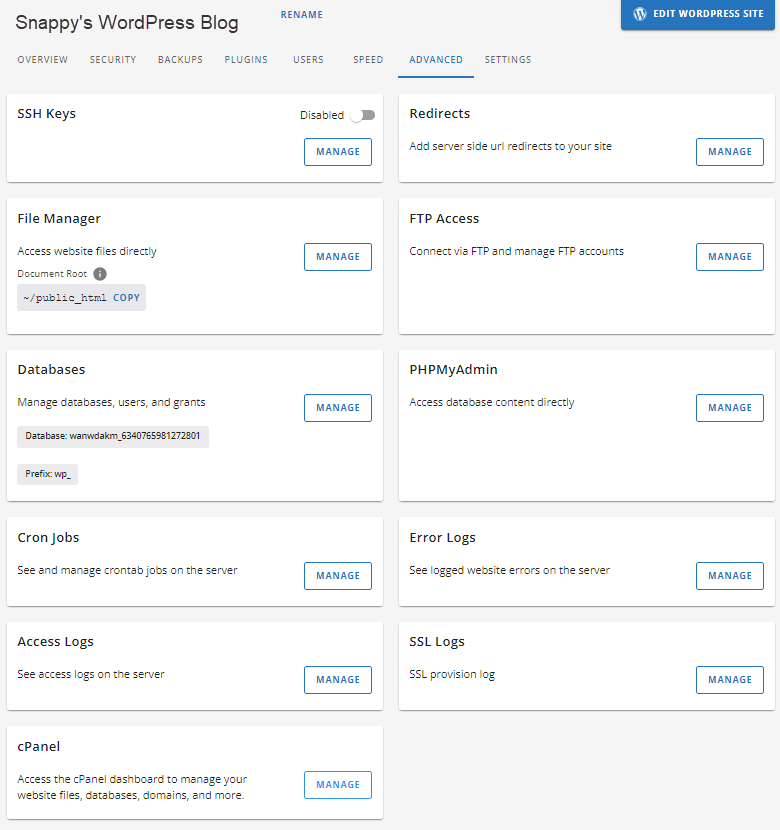
Voor VPS- en Dedicated-plannen toont het tabblad Resources gebruiksgrafieken en upgrade suggesties. Alles is duidelijk gelabeld en makkelijk te volgen. Het Customer Portal dekt ongeveer 90% van wat je nodig hebt. cPanel is alleen nodig voor geavanceerde taken.
Dit is de ervaring die je als beginner of drukbezette gebruiker wilt: geen giswerk, maar directe toegang tot alle benodigde functies.
6. Vergelijking van Privacy en Beveiliging: Welk Platform is Veiliger?
HostGator biedt meer directe controle en flexibiliteit voor gevorderde gebruikers.
Namecheap Privacy en Beveiliging
Vanaf het begin maakte Namecheap duidelijk dat privacy en veiligheid belangrijk zijn, zonder extra kosten voor de basisvoorzieningen.
Ik kreeg gratis PositiveSSL-certificaten, die automatisch werden geïnstalleerd. Deze gaan verder dan standaard HTTPS, afkomstig van Sectigo – een vertrouwde certificaatautoriteit – om het vertrouwen van bezoekers te winnen.
Achter de schermen voegt Namecheap ModSecurity WAF en DDoS bescherming toe via hun Supersonic CDN, dat het verkeer verspreidt en kwaadwillenden blokkeert. Ik hoefde daar zelf niets voor in te stellen – alles werd automatisch afgehandeld.
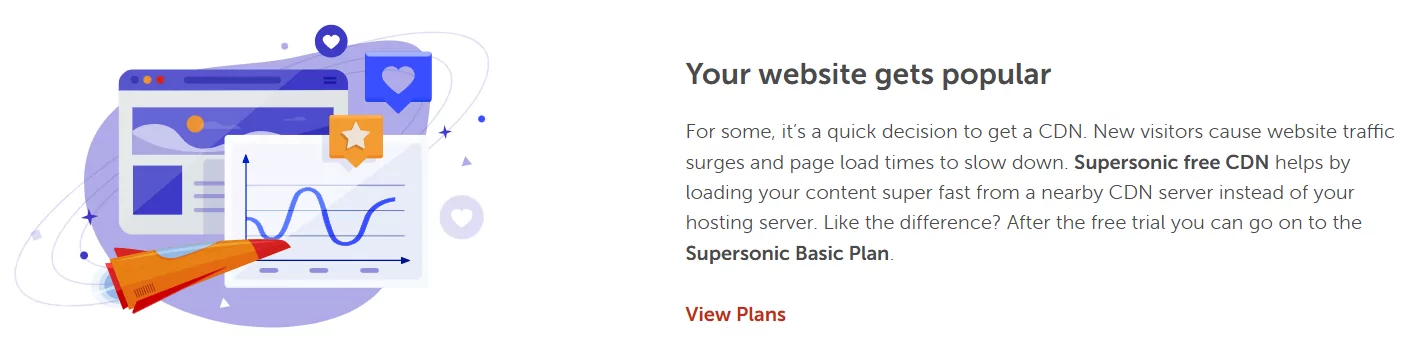
Backups zijn niet inbegrepen bij het instapplan Stellar, maar na een upgrade naar Stellar Plus gingen de dagelijkse backups automatisch in.
Daarnaast krijg je e-mail spam- en virusfiltering, plus gratis WHOIS-privacy om je persoonlijke gegevens te verbergen.
Ik bekeek ook het EasyWP beveiligingsdashboard, waar je functies kunt inschakelen zoals:
- HackGuardian (zet je site in een alleen-lezen modus)
- MalwareGuardian (scant elke 2 uur en meldt bedreigingen)
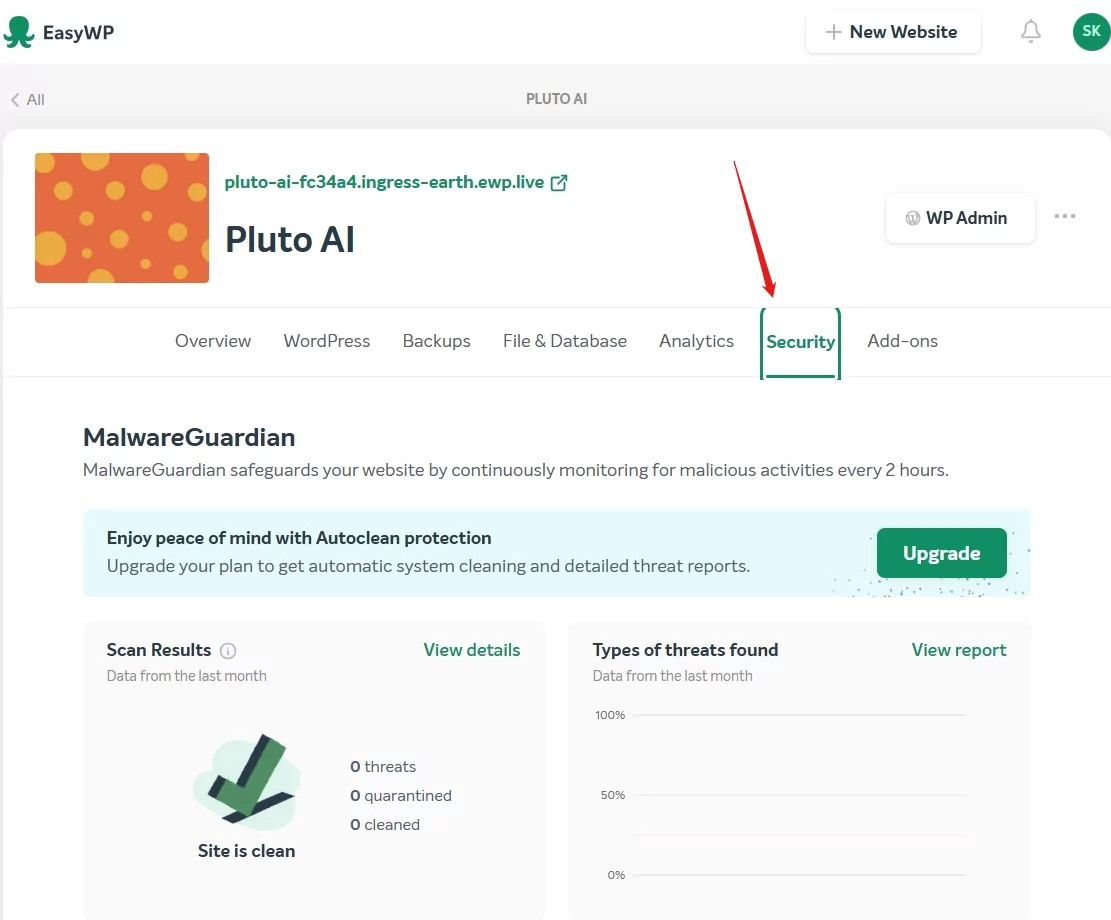
Het gaat verder dan alleen vinkjes aanvinken. Je kunt logs bekijken, scans draaien en de beschermingsniveaus aanpassen. Bij VPS- of dedicated servers biedt Namecheap volledige roottoegang, SSH en optioneel Webuzo of cPanel, met flexibele beheerniveaus (DIY, basic of complete).
Op accountniveau krijg je 2FA, login alerts en gedetailleerde controle over wachtwoordherstel, wat zeldzaam is voor een budgethost.
HostGator Privacy en Beveiliging
HostGator biedt solide basisbeveiliging, maar de meeste geavanceerde beschermingen worden handmatig uitgevoerd of kosten extra.
Net als bij Namecheap inbegrepen zijn gratis SSL, Cloudflare CDN en basis DDoS-bescherming. Hun firewall en ModSecurity blokkeren veel voorkomende bedreigingen, maar malware scans, backups en extra privacy komen alleen via betaalde add-ons zoals SiteLock, CodeGuard en domeinprivacy.
Wat HostGator goed doet, is je begeleiden in het beveiligen van je account. Ze controleren op zwakke wachtwoorden, bieden SSH, directory privacy en video-tutorials. Toch ben je verantwoordelijk voor het updaten van apps, het beheren van rechten en het opschonen van je site indien nodig.
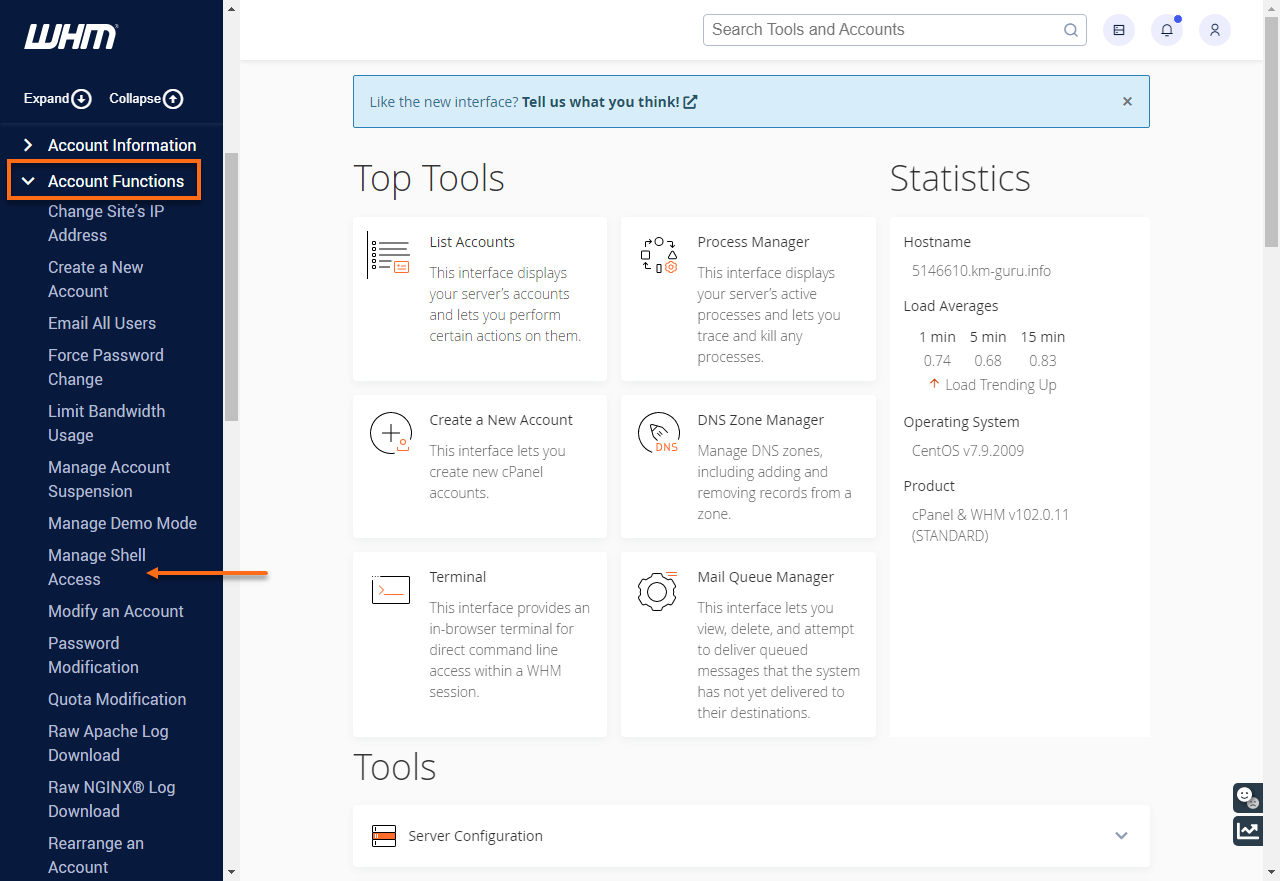
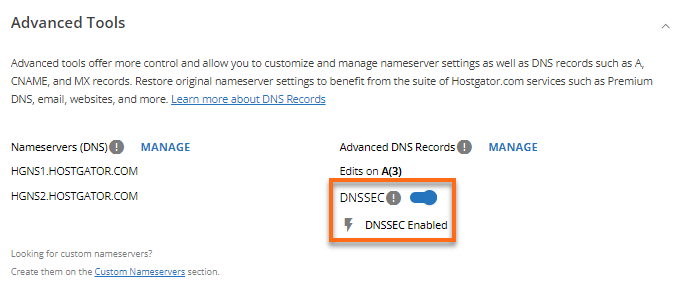
Vanuit het Customer Portal kon ik SSL en DNSSEC aan- of uitzetten en SiteLock beheren, maar het installeren, opzetten van scans en monitoren van malware moest ik zelf doen.
Als je ervaren bent, vind je de controle prettig. Maar als je een “set-it-and-forget-it” oplossing wilt, kost het meer moeite dan bij Namecheap.
7. Vergelijking van Serverlocaties
Namecheap biedt meer flexibiliteit qua serverlocaties over verschillende regio’s.
De serverlocatie is van belang omdat het direct de laadsnelheid van je site beïnvloedt voor bezoekers uit verschillende delen van de wereld.
Namecheap Serverlocaties
Namecheap laat je de serverlocatie kiezen, wat ik erg handig vond. Het kiezen van een datacenter in de buurt kan de latentie verminderen en je site versnellen als je weet waar je doelgroep zich bevindt.
Dit heb ik ontdekt:
- USA – Phoenix, Arizona (PhoenixNAP datacenter): hoofdcentrale voor shared, VPS, e-mail en dedicated hosting
- Europa – Amsterdam: alleen shared hosting
- Verenigd Koninkrijk – Farnborough (Datum data center): alleen shared hosting
- Azië – Singapore: alleen shared hosting, ideaal voor APAC-sites
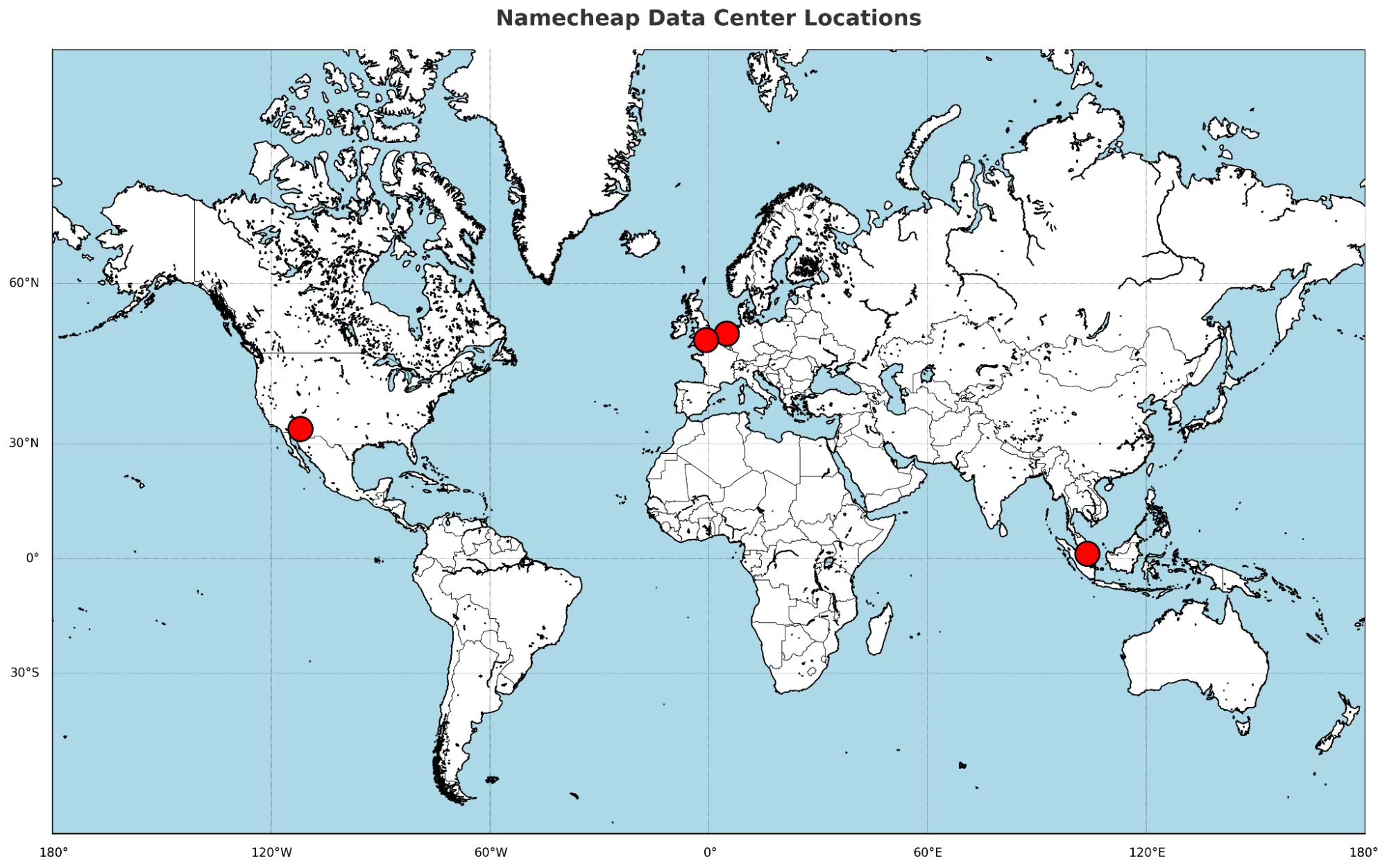
Bovendien, als ik na aankoop van datacenter zou willen wisselen, hoefde ik alleen maar contact op te nemen met de Billing-afdeling van Namecheap via live chat. Deze mate van flexibiliteit is zeldzaam bij budgethosts.
HostGator Serverlocaties
HostGator laat je de serverlocatie niet kiezen. De meeste servers bevinden zich in Provo, Utah en Atlanta, Georgia, met enkele andere op geheime locaties in de VS.
Ze bieden Cloudflare om content wereldwijd te cachen, maar de hoofdserver van je site blijft in de VS en je kunt de exacte locatie niet selecteren of bekijken.
Er is geen optie om datacenters te selecteren of er direct toegang toe te krijgen en hun systeem is niet erg transparant. Ik kon zelfs niet vinden waar mijn server zich in het dashboard bevond.
Namecheap vs HostGator: Conclusie
Na stap voor stap beide platformen te hebben getest, komt HostGator als winnaar uit de bus. Het kost wellicht iets meer, maar dat wordt ruimschoots gecompenseerd door soepelere onboarding, makkelijkere site-installatie en sterkere klantenondersteuning.
Daarnaast biedt het meer essentiële functies vanaf de basis, wat een groot verschil maakt als je je eerste of tweede website lanceert.
| Categorie | Winnaar | Waarom |
|---|---|---|
| Prijzen en Abonnementen | Namecheap | Biedt veel lagere instapprijzen en betere kortingen voor beginners |
| Support | HostGator | Snellere livechat, responsievere medewerkers en inclusief telefonische ondersteuning |
| Hostingfuncties | HostGator | Meer ingebouwde tools zoals backups, malware scanning en hogere limieten |
| Websiteprestaties | Namecheap | Leverde snellere laadtijden en een soepelere front-end interactie |
| Gebruiksgemak | HostGator | Overzichtelijk dashboard, makkelijkere WordPress-installatie, beter serverbeheer |
| Privacy en Beveiliging | HostGator | Biedt meer controle en opties, vooral voor gevorderde gebruikers |
| Serverlocaties | Namecheap | Laat je kiezen uit meerdere regio’s en zelfs later wisselen |

